
White Label – настройка и активиране
Въведение и ориентация
Настройте портала, игровия интерфейс и документацията под собствената си марка: DNS, лога и активиране.
Как работи White Label
Потребителите ви влизат през вашия собствен домейн и виждат вашата марка на страницата за вход и в административния интерфейс. Игровият интерфейс и документацията също са достъпни на ваши поддомейни. Вашето лого заменя логото в горния ляв ъгъл на документацията. Доставчикът на софтуера управлява платформата и конфигурира и трите домейна и техните HTTPS сертификати.
Показаните изгледи са илюстративни макети на брандирането. Българските надписи в тях са примерни; наличните езици и точните названия в реалния административен интерфейс се потвърждават с доставчика на софтуера.
Стъпки и настройки
Къде се показва вашата марка
Следващите примери показват къде се появяват вашето лого, домейн и икона на браузъра на страницата за вход, в административния интерфейс и в документацията.
Страница за вход
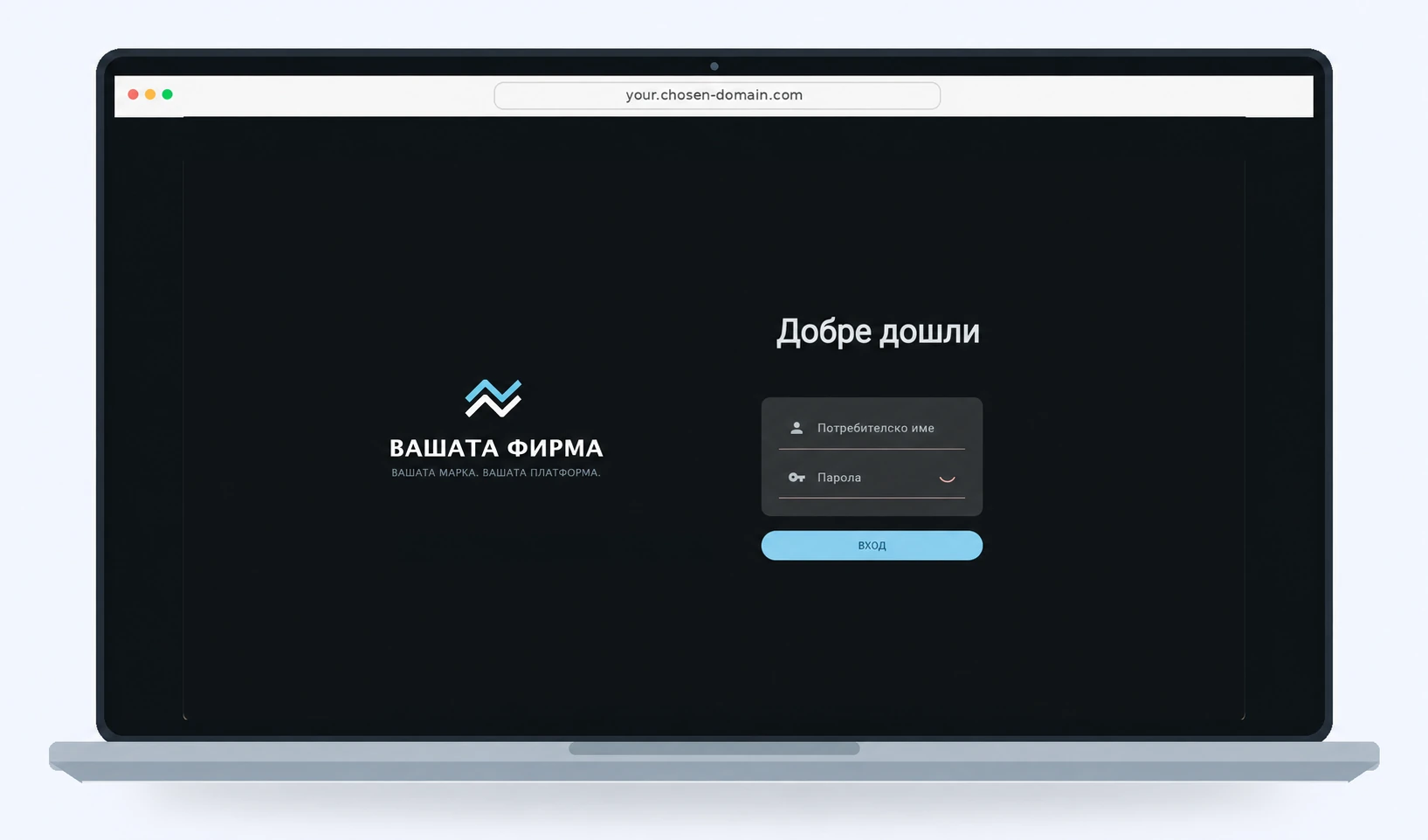
Лого A · Вашият домейн
Вашият домейн: your.chosen-domain.com
След вход
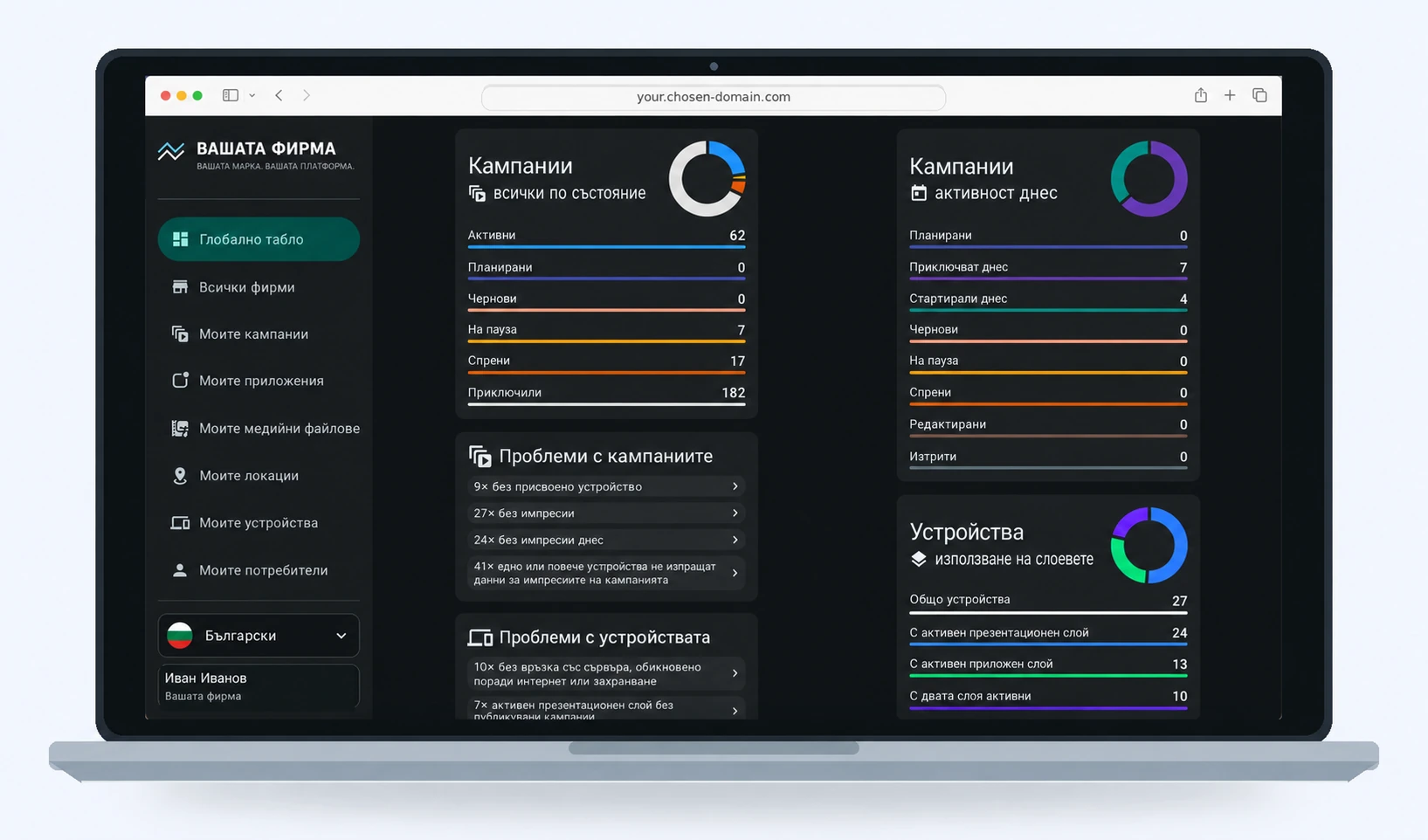
Лого B · Лого на панела; Favicon · Икона на браузъра
Примерни фирма и потребител: Вашата фирма · Иван Иванов
Документация
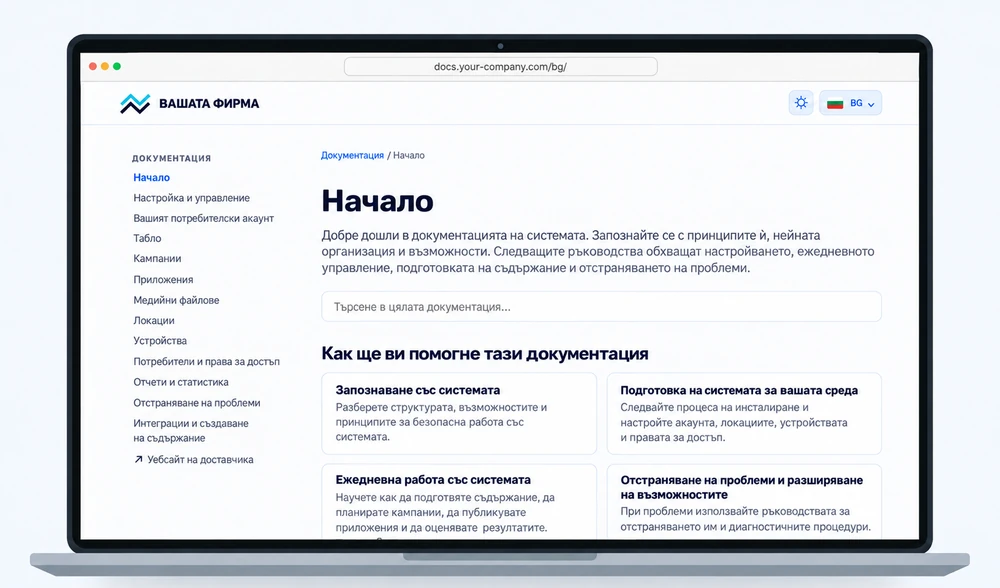
Лого C · Лого на документацията горе вляво
docs.your-company.com
Документацията ще е достъпна на вашия домейн. Доставчикът на софтуера заменя логото горе вляво с вашето; съдържанието остава документацията на системата.
Необходими файлове за брандиране
Всички посочени по-долу размери и PNG формати са задължителни, а не препоръчителни.
| Файл | Задължителен размер | Формат |
|---|---|---|
| Лого A – административен интерфейс | 512 × 512 px (1:1) | PNG, прозрачен фон |
| Лого B – административен интерфейс | 1846 × 512 px | PNG, прозрачен фон |
| Лого C – документация, за светъл фон | 560 × 111 px | PNG, прозрачен фон |
| Лого C – документация, за тъмен фон | 560 × 111 px | PNG, прозрачен фон |
| Favicon – административен интерфейс и документация | 128 × 128 px (1:1) | PNG, прозрачен фон |
Всички файлове за брандиране трябва да са PNG с прозрачен фон, включително двата варианта на Лого C. Логото се мащабира, за да се побере в заглавната лента, без да променя съотношението на страните си.
DNS записи
Създайте следните DNS A записи при доставчика на вашия домейн. Можете да изберете собствени имена на поддомейните – например portal.yourcompany.com, app.yourcompany.com или my.yourcompany.com за административния портал. Поддомейните в таблицата са само примери. Това е DNS конфигурация, а не пренасочване на адрес.
| Услуга | Примерен поддомейн | Запис | IPv4 адрес | TTL (s) |
|---|---|---|---|---|
| Административен портал | portal.yourcompany.com | A | 5.189.165.191 | 1800 |
| Игрови интерфейс | game.yourcompany.com | A | 207.180.230.105 | 1800 |
| Документация | docs.your-company.com | A | 5.189.165.191 | 1800 |
Задайте TTL 1800 секунди (30 минути) за всичките три записа. TTL определя колко дълго DNS резолверите могат да кешират отговора; не гарантира, че промяната ще стане видима навсякъде точно след 30 минути.
Какво да изпратите на доставчика на софтуера
Изпратете следните данни и графични файлове на доставчика на софтуера.
Поддомейни
Файлове за брандиране
Административен интерфейс
Документация
Административен интерфейс и документация
- Favicon – 128 × 128 px (1:1), PNG, прозрачен фон
Активиране и проверка
Доставчикът на софтуера активира White Label в рамките на 24 часа, броени само в работни дни (понеделник–петък), след като DNS записите са конфигурирани правилно и са получени всички необходими данни и валидни графични файлове. Например петък в 14:00 означава понеделник в 14:00.
След активирането отворете портала, игровия интерфейс и документацията по HTTPS. Проверете входа, домейните и логата. В документацията проверете логото горе вляво в светъл и тъмен режим и наличието на всеки език. Ако нещо не е наред, свържете се с доставчика на софтуера.
Свързани теми и следващи стъпки
← Назад към прегледа – Настройка и управление
Свържете се с Вашия доставчик на софтуер.