
White Label – поставување и активирање
Вовед и основни насоки
Поставете ги порталот, интерфејсот на игрите и документацијата под Ваш бренд: DNS, логоа и активирање.
Како работи White Label
Вашите корисници се најавуваат преку Ваш домен и го гледаат Вашиот бренд на страницата за најава и во административниот интерфејс. Интерфејсот на игрите и документацијата се достапни и на Ваши поддомени. Вашето лого го заменува логото во горниот лев агол на документацијата. Добавувачот на софтвер управува со платформата и ги поставува сите три домени и нивните HTTPS-сертификати.
Чекори и поставки
Каде се појавува Вашиот бренд
Следните примери покажуваат каде се појавуваат Вашето лого, доменот и иконата за прелистувачот на страницата за најава, во административниот интерфејс и во документацијата.
Страница за најава
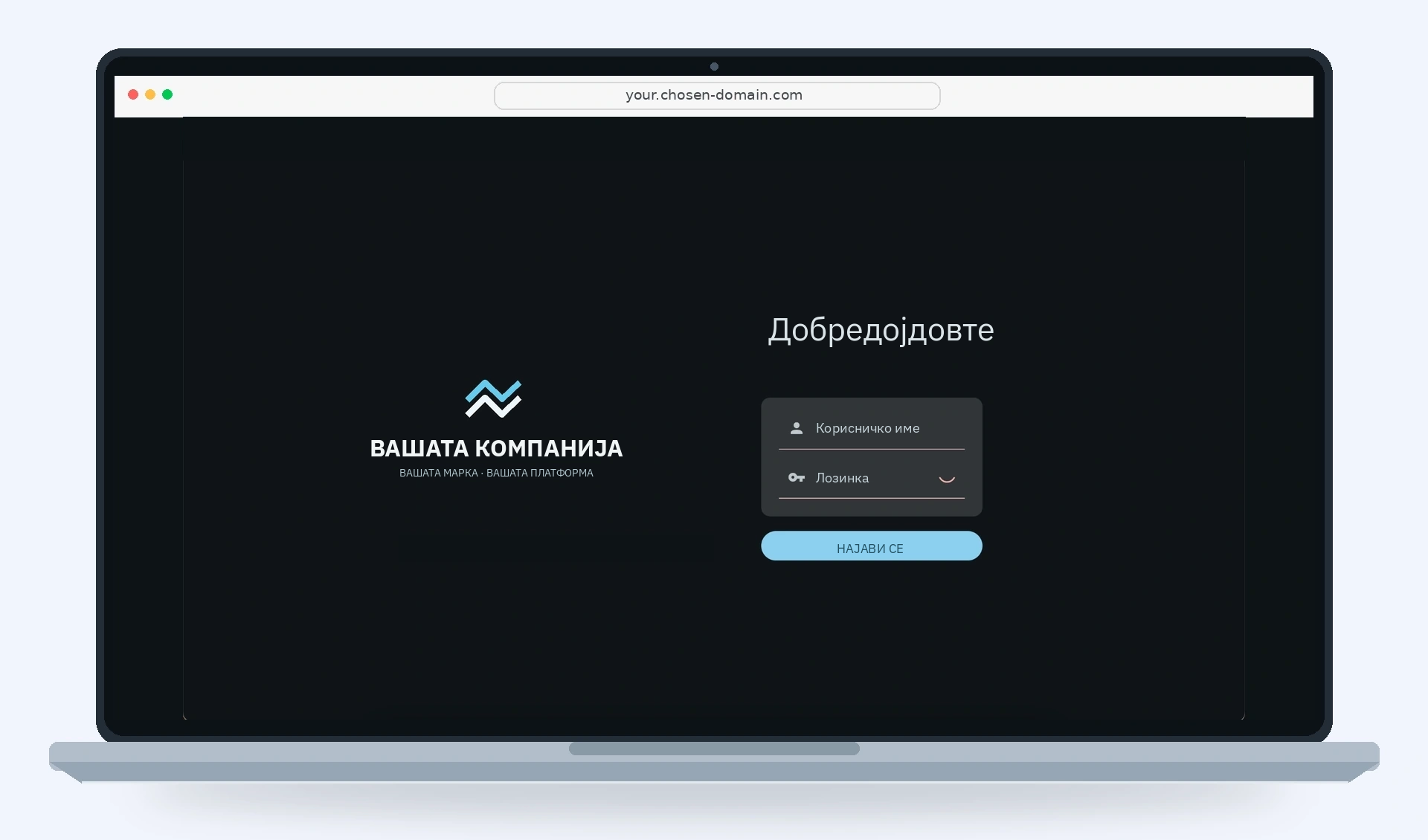
Лого A · Ваш домен
Ваш домен: your.chosen-domain.com
По најавувањето
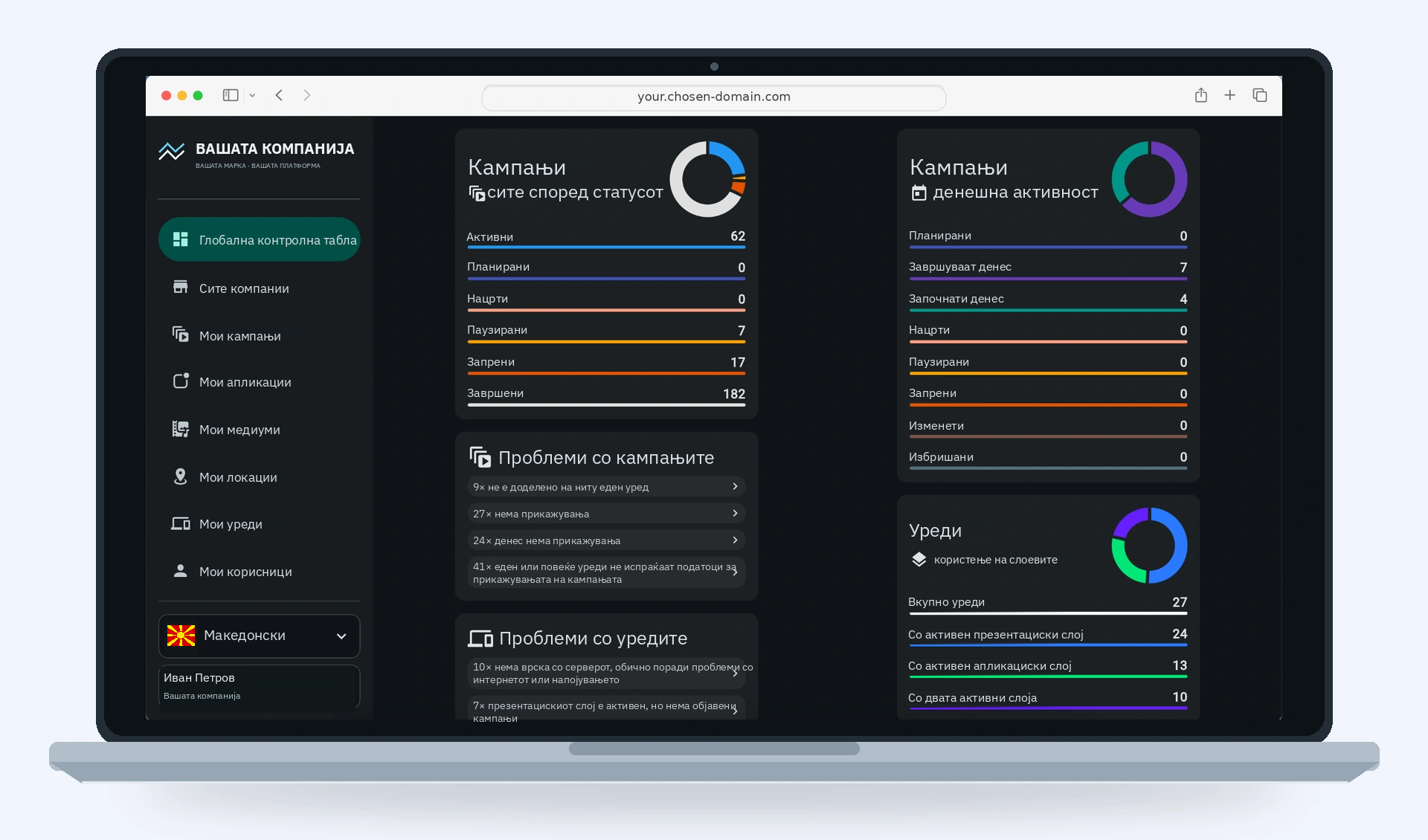
Лого B · Лого на панелот; Икона на веб-страницата · Икона за прелистувачот
Примерна компанија и корисник: Вашата компанија · Марко Марков
Документација
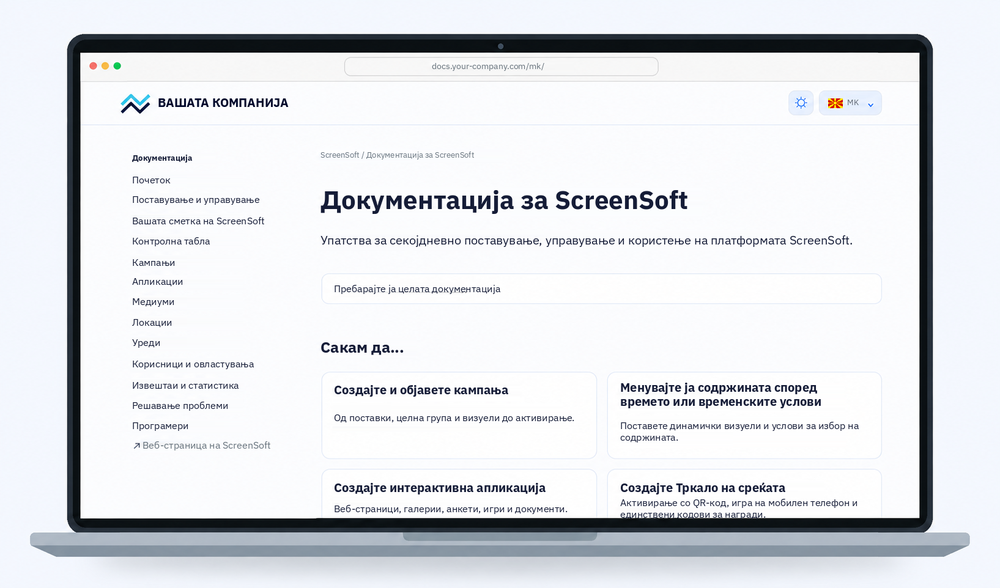
Лого C · Лого на документацијата горе лево
docs.your-company.com
Документацијата ќе биде достапна на Ваш домен. Вашиот добавувач на софтвер го заменува логото горе лево со Вашето; содржината останува документација за системот.
Потребни датотеки за брендирање
Сите димензии и PNG-формати наведени подолу се задолжителни, а не препораки.
| Датотека | Потребна големина | Формат |
|---|---|---|
| Лого A – административен интерфејс | 512 × 512 px (1:1) | PNG, проѕирна заднина |
| Лого B – административен интерфејс | 1846 × 512 px | PNG, проѕирна заднина |
| Лого C – документација, за светли заднини | 560 × 111 px | PNG, проѕирна заднина |
| Лого C – документација, за темни заднини | 560 × 111 px | PNG, проѕирна заднина |
| Фавикона – административен интерфејс и документација | 128 × 128 px (1:1) | PNG, проѕирна заднина |
Сите датотеки за брендирање мора да бидат PNG со проѕирна заднина, вклучувајќи ги двете варијанти на Лого C. Логото се скалира за да се вклопи во заглавието без промена на соодносот на страните.
DNS-записи
Кај Вашиот добавувач на домен создајте ги следните DNS A-записи. Може да изберете сопствени имиња на поддомени – на пример, portal.yourcompany.com, app.yourcompany.com или my.yourcompany.com за административниот портал. Поддомените во табелата се само примери. Ова е поставување DNS, а не пренасочување URL-адреса.
| Услуга | Примерен поддомен | Запис | IPv4-адреса | TTL (s) |
|---|---|---|---|---|
| Административен портал | portal.yourcompany.com | A | 5.189.165.191 | 1800 |
| Интерфејс на игрите | game.yourcompany.com | A | 207.180.230.105 | 1800 |
| Документација | docs.your-company.com | A | 5.189.165.191 | 1800 |
Поставете TTL на 1800 секунди (30 минути) за сите три записи. TTL одредува колку долго DNS-резолверите може да го чуваат одговорот во кеш; не гарантира дека промената ќе биде видлива насекаде за точно 30 минути.
Што да му испратите на Вашиот добавувач на софтвер
Испратете ги следните податоци и графички материјали до Вашиот добавувач на софтвер.
Поддомени
Точни имиња на поддомените
Датотеки за брендирање
Административен интерфејс
Документација
Административен интерфејс и документација
- Икона на веб-страницата – 128 × 128 px (1:1), PNG, проѕирна заднина
Активирање и проверка
Добавувачот на софтвер го активира White Label во рок од 24 часа, сметани во работни денови (понеделник–петок), откако DNS-записите ќе бидат правилно поставени и ќе бидат примени сите потребни податоци и исправни графички материјали. На пример, петок во 14:00 значи понеделник во 14:00.
По активирањето отворете ги порталот, интерфејсот на игрите и документацијата преку HTTPS. Проверете ги најавувањето, домените и логоата. Во документацијата проверете го логото горе лево во светол и темен режим и потврдете дека е достапен секој јазик. Ако нешто не е во ред, обратете се кај Вашиот добавувач на софтвер.
Поврзани теми и следни чекори
← Назад кон прегледот – Поставување и управување
Контактирајте го давателот на софтверот.