
White Label – podešavanje i aktiviranje
Uvod i snalaženje
Podesite portal, interfejs igara i dokumentaciju pod sopstvenim brendom: DNS, logotipi, boje brenda i aktiviranje.
Kako White Label funkcioniše
Vaši korisnici prijavljuju se preko vašeg domena i vide vaš brend na stranici za prijavu i u administrativnom interfejsu. Interfejs igara i dokumentacija takođe su dostupni na vašim poddomenima. Vaš logotip zamenjuje logotip u gornjem levom uglu dokumentacije. Dobavljač softvera obezbeđuje rad platforme i podešava sva tri domena i njihove HTTPS sertifikate.
Postupak i podešavanja
Gde se prikazuje vaš brend
Sledeći primeri pokazuju gde se vaš logotip, domen i ikona pregledača pojavljuju na stranici za prijavu, u administrativnom interfejsu i u dokumentaciji.
Stranica za prijavu
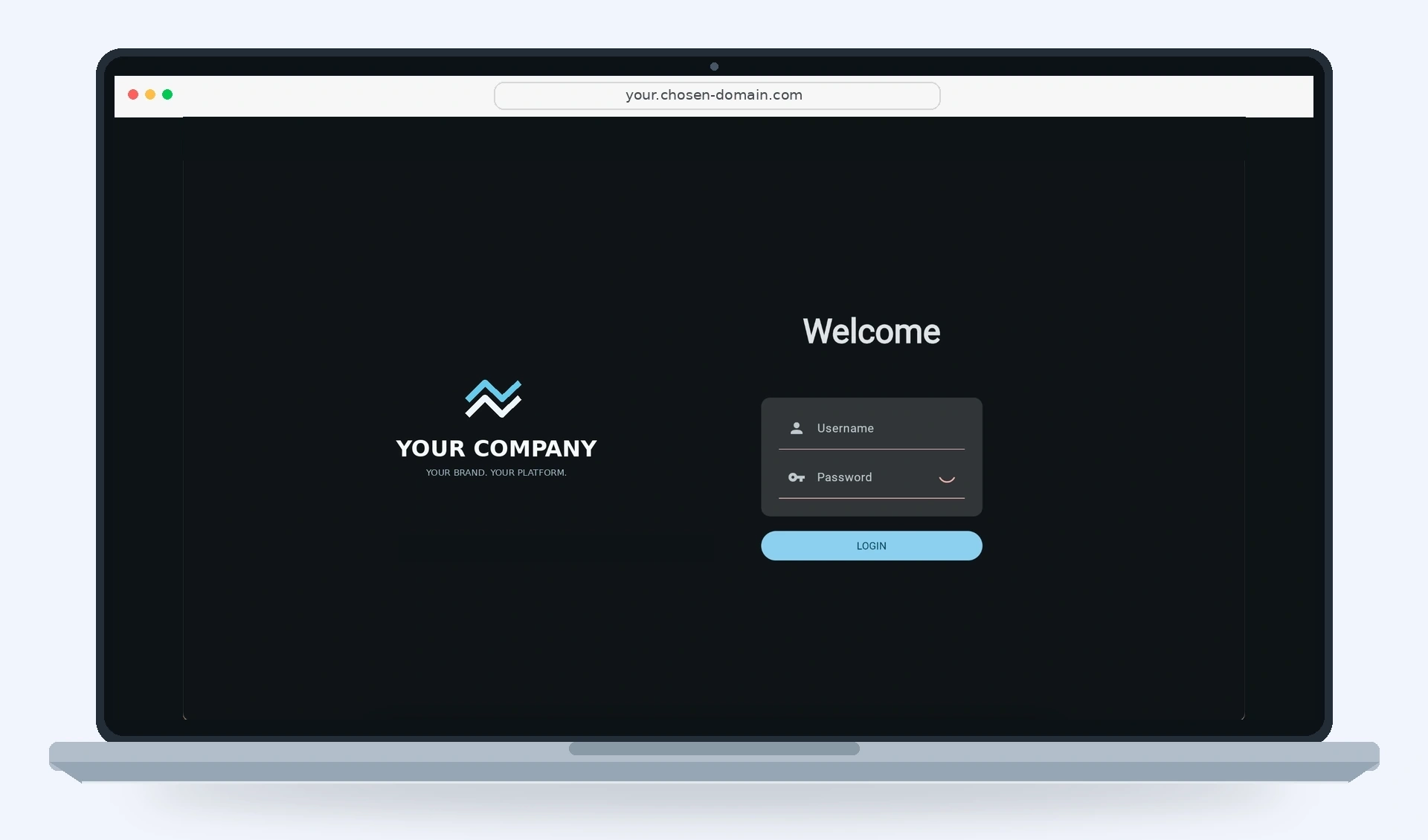
Logotip A · Vaš domen
Vaš domen: your.chosen-domain.com
Posle prijave
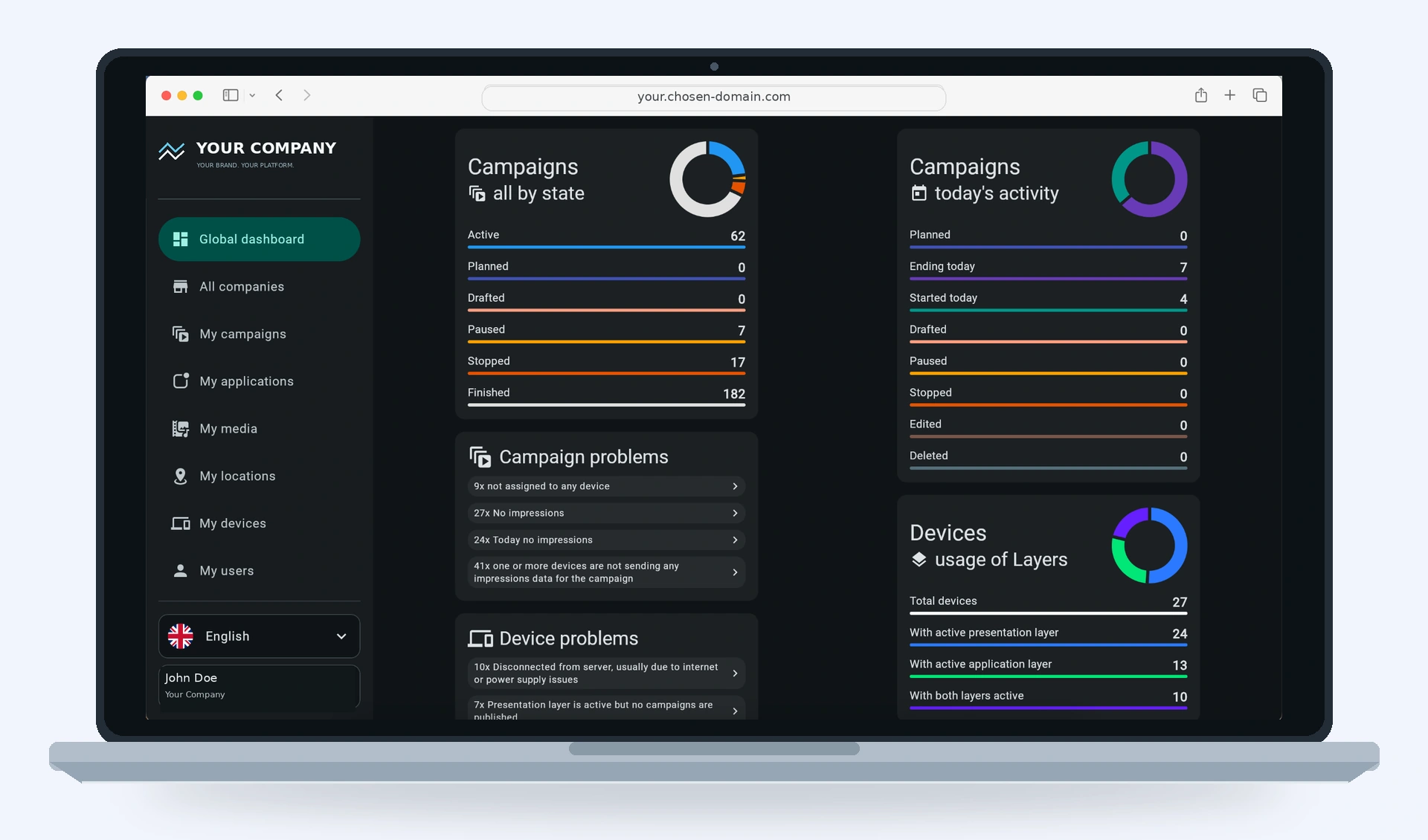
Logotip B · Logotip panela; Favicon · Ikona pregledača
Primer kompanije i korisnika: Vaša kompanija · Petar Petrović
Dokumentacija
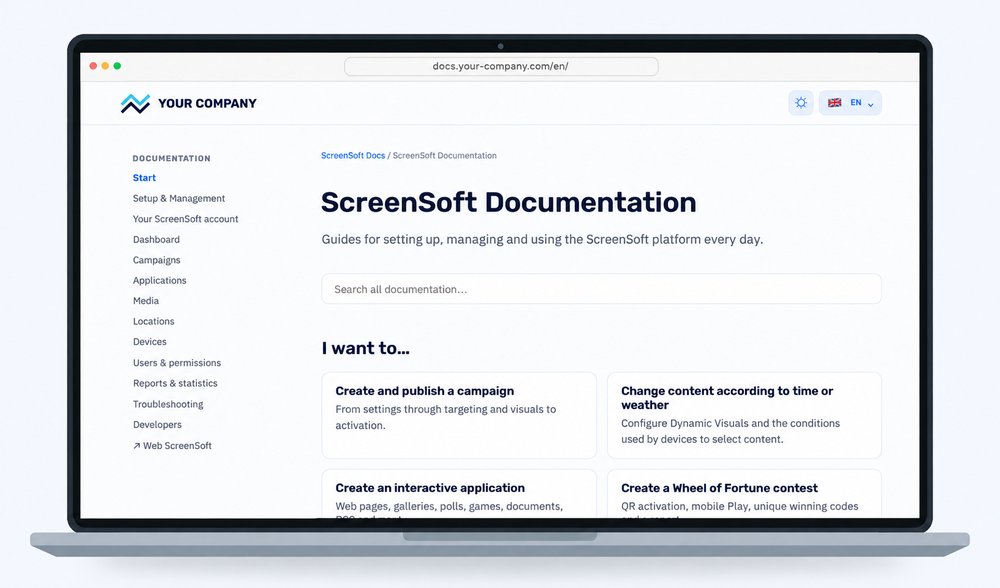
Logotip C · Logotip dokumentacije gore levo
docs.your-company.com
Dokumentacija će biti dostupna na vašem domenu. Dobavljač softvera zameniće logotip u gornjem levom uglu vašim logotipom; sadržaj ostaje dokumentacija sistema.
Potrebne datoteke za brendiranje
Sve dimenzije i PNG formati navedeni u nastavku obavezni su, a ne preporuke.
| Datoteka | Potrebna veličina | Format |
|---|---|---|
| Logotip A – administrativni interfejs | 512 × 512 px (1:1) | PNG, providna pozadina |
| Logotip B – administrativni interfejs | 1846 × 512 px | PNG, providna pozadina |
| Logotip C – dokumentacija, za svetle pozadine | 560 × 111 px | PNG, providna pozadina |
| Logotip C – dokumentacija, za tamne pozadine | 560 × 111 px | PNG, providna pozadina |
| Favicon – administrativni interfejs i dokumentacija | 128 × 128 px (1:1) | PNG, providna pozadina |
Sve datoteke za brendiranje moraju da budu u PNG formatu sa providnom pozadinom, uključujući obe varijante logotipa C. Logotip se skalira da stane u zaglavlje bez promene odnosa stranica.
Boje brenda
Dobavljač softvera podešava boje u odeljku Boje brenda u podešavanjima odgovarajućeg White Label servera. Iz tri osnovne boje automatski se formiraju palete boja administracije i dokumentacije.
| Boja | Upotreba |
|---|---|
| Primarna boja | Dugmad, veze i aktivni elementi. |
| Sekundarna boja | Naslovi, tekst i pozadine u dokumentaciji. |
| Akcentna boja | Dodatni elementi i isticanja. |
Partner može da dostavi boje svog brenda, na primer iz priručnika vizuelnog identiteta. Ako boje nisu precizno određene, dobavljač može da ih izvede iz partnerove veb-stranice i logotipa. Boje mogu i zajednički da se izaberu i usklade sa partnerovim brendom.
Ne morate ručno da podešavate pojedinačne nijanse. Sistem izvodi palete za administraciju i za svetli i tamni režim dokumentacije. Izvedene nijanse mogu da se razlikuju od unetih HEX vrednosti; palete administracije i dokumentacije nisu identične.
Dobavljač usklađuje boje administracije i dokumentacije u svetlom i tamnom režimu. Pregledi omogućavaju zajedničku procenu rezultata. Podešavanja boja dopunjuju logotipe; obe varijante logotipa C ostaju deo materijala za brendiranje.
Ako prilagođene boje nisu podešene, sistem koristi podrazumevanu paletu boja.
DNS zapisi
Kod dobavljača domena kreirajte sledeće DNS A zapise. Nazive poddomena možete sami da izaberete – na primer, portal.yourcompany.com, app.yourcompany.com ili my.yourcompany.com za administrativni portal. Poddomeni u tabeli samo su primeri. Ovo je DNS konfiguracija, a ne preusmeravanje URL adrese.
| Usluga | Primer poddomena | Zapis | IPv4 adresa | TTL (s) |
|---|---|---|---|---|
| Administrativni portal | portal.yourcompany.com | A | 5.189.165.191 | 1800 |
| Interfejs igara | game.yourcompany.com | A | 207.180.230.105 | 1800 |
| Dokumentacija | docs.your-company.com | A | 5.189.165.191 | 1800 |
Podesite TTL na 1800 sekundi (30 minuta) za sva tri zapisa. TTL određuje koliko dugo DNS rezolveri mogu da čuvaju odgovor u kešu; ne garantuje da će promena biti vidljiva svuda za tačno 30 minuta.
Šta da pošaljete dobavljaču softvera
Pošaljite sledeće podatke i grafičke materijale dobavljaču softvera.
Poddomeni
Tačni nazivi poddomena
Datoteke za brendiranje
Administrativni interfejs
Dokumentacija
Administrativni interfejs i dokumentacija
- Favicon – 128 × 128 px (1:1), PNG, providna pozadina
Boje brenda
Referentni materijali za boje mogu da budu priručnik vizuelnog identiteta, konkretne vrednosti boja ili partnerova veb-stranica i logotip. Dobavljač koristi te materijale da podesi primarnu, sekundarnu i akcentnu boju; izbor može zajednički da se doradi.
Aktiviranje i provera
Dobavljač softvera aktivira White Label u roku od 24 sata računato radnim danima (ponedeljak–petak), počev od trenutka kada su DNS zapisi ispravno podešeni i primljeni svi potrebni podaci i ispravni grafički materijali. Na primer, petak u 14:00 znači ponedeljak u 14:00.
Posle aktiviranja otvorite portal, interfejs igara i dokumentaciju preko HTTPS-a. Proverite prijavu, domene i logotipe. U dokumentaciji proverite logotip gore levo u svetlom i tamnom režimu i dostupnost svakog jezika. Ako nešto nije u redu, obratite se dobavljaču softvera.
Usklađivanje boja obuhvata administraciju i dokumentaciju na partnerskim domenima, uključujući svetli i tamni režim dokumentacije.
Povezane teme i sledeći koraci
← Nazad na pregled – Podešavanje i upravljanje
Obratite se svom dobavljaču softvera.