
White Label – beállítás és aktiválás
Bevezetés és tájékozódás
Állítsa be a portált, játékfelületet és dokumentációt saját márkája alatt: DNS, logók, arculati színek és aktiválás.
A White Label működése
Felhasználói saját domainjén jelentkeznek be, és a bejelentkezési oldalon, valamint az adminisztrációs felületen az Ön arculatát látják. A játékfelület és a dokumentáció is saját aldomainjein érhető el. A dokumentáció bal felső sarkában az Ön logója jelenik meg. A szoftverszolgáltató üzemelteti a platformot, és beállítja mindhárom domaint és HTTPS-tanúsítványukat.
Lépések és beállítások
Hol jelenik meg az Ön arculata?
Az alábbi példák megmutatják, hol jelenik meg logója, domainje és böngészőikonja a bejelentkezési oldalon, az adminisztrációs felületen és a dokumentációban.
Bejelentkezési oldal
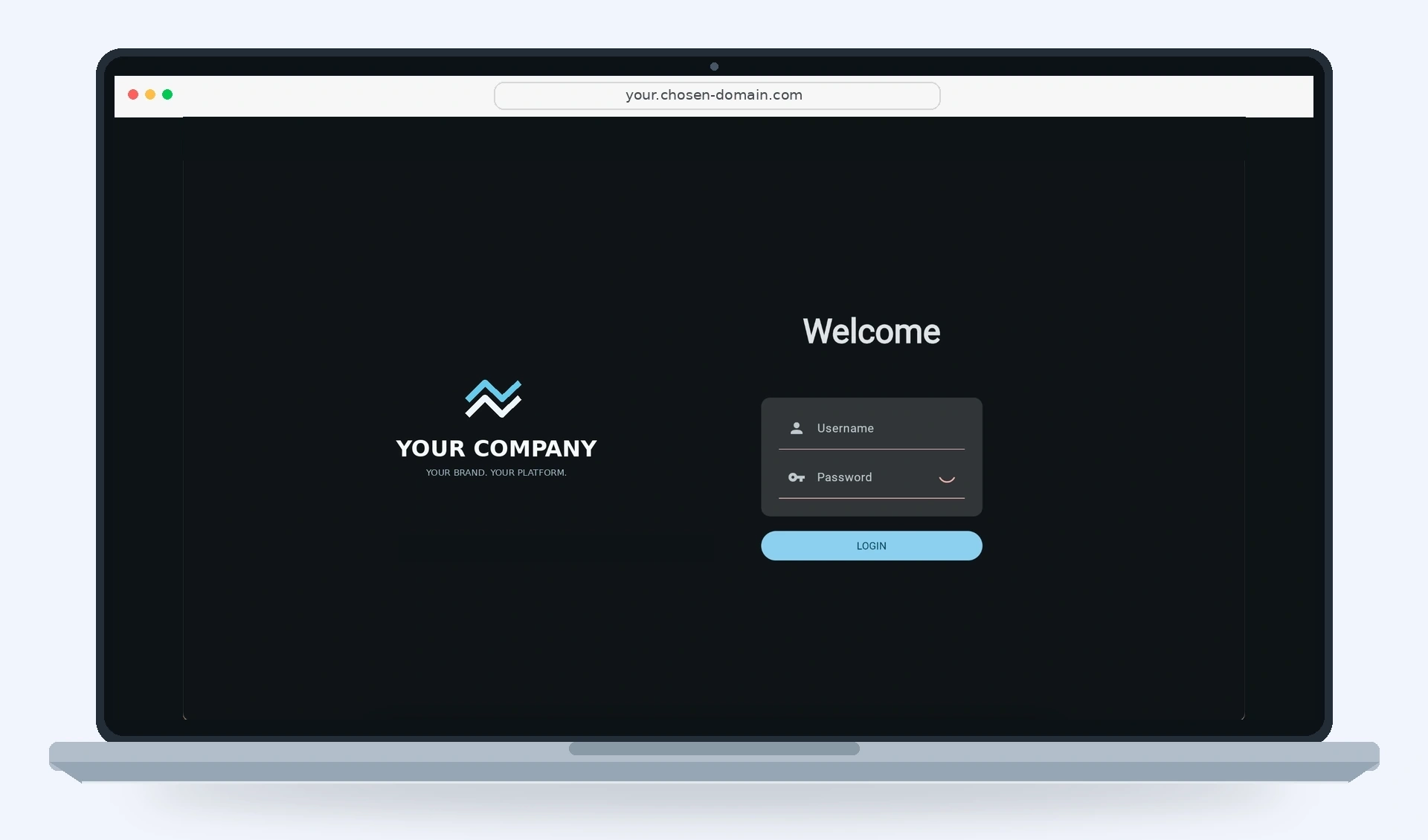
A logó · Saját domain
Saját domain: your.chosen-domain.com
Bejelentkezés után
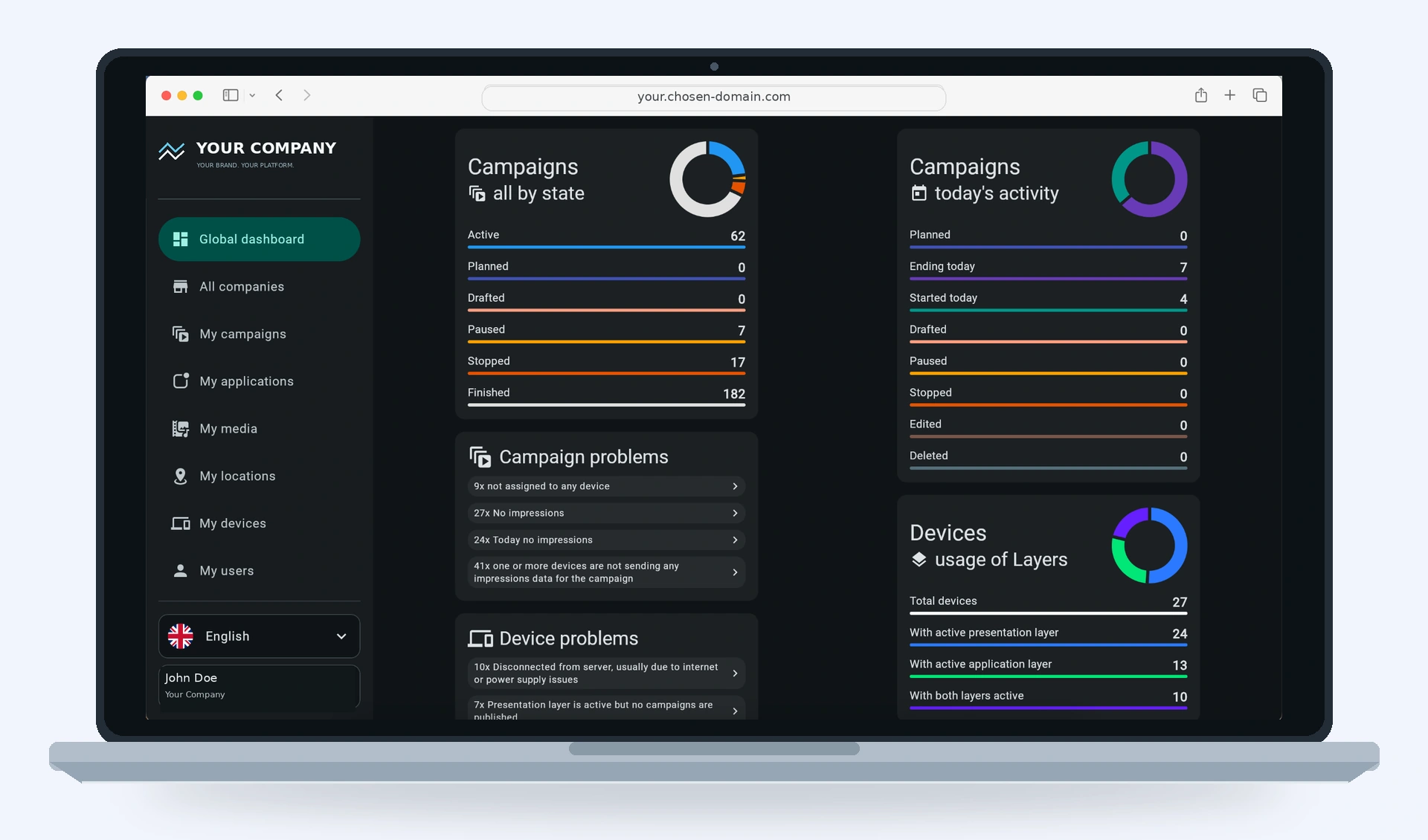
B logó · Panellogó; Favicon · Böngészőikon
Példaként szereplő vállalat és felhasználó: Az Ön vállalata · Minta János
Dokumentáció
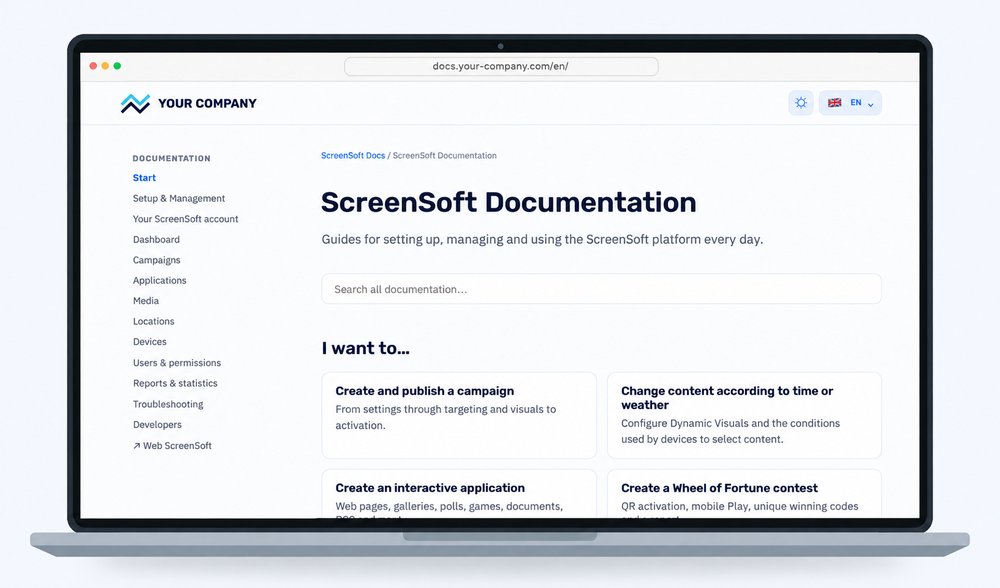
C logó · A dokumentáció logója bal felül
docs.your-company.com
A dokumentáció saját domainjén lesz elérhető. A szoftverszolgáltató a bal felső logót az Önére cseréli; a tartalom továbbra is a rendszer dokumentációja marad.
Szükséges arculati fájlok
Az alábbi méretek és PNG-formátumok kötelezőek, nem ajánlások.
| Fájl | Előírt méret | Formátum |
|---|---|---|
| A logó – adminisztrációs felület | 512 × 512 px (1:1) | PNG, átlátszó háttér |
| B logó – adminisztrációs felület | 1846 × 512 px | PNG, átlátszó háttér |
| C logó – dokumentáció, világos háttérhez | 560 × 111 px | PNG, átlátszó háttér |
| C logó – dokumentáció, sötét háttérhez | 560 × 111 px | PNG, átlátszó háttér |
| Favicon – adminisztrációs felület és dokumentáció | 128 × 128 px (1:1) | PNG, átlátszó háttér |
Minden arculati fájl átlátszó hátterű PNG legyen, beleértve a C logó mindkét változatát. A logó az oldalarány megtartásával igazodik a fejlécbe.
Arculati színek
A szoftverszolgáltató a megfelelő White Label szerver beállításainál, az Arculati színek részben állítja be a színeket. A három alapszínből automatikusan létrejönnek az adminisztráció és a dokumentáció színpalettái.
| Szín | Felhasználás |
|---|---|
| Elsődleges szín | Gombok, hivatkozások és aktív elemek. |
| Másodlagos szín | Címsorok, szövegek és hátterek a dokumentációban. |
| Kiemelőszín | Kiegészítő elemek és kiemelések. |
A partner megadhatja arculati színeit, például arculati kézikönyvből. Ha a színek nincsenek pontosan meghatározva, a szolgáltató a partner weboldalából és logójából is levezetheti őket. A színek közösen is kiválaszthatók és finomíthatók, hogy illeszkedjenek a partner márkájához.
Az egyes árnyalatokat nem kell kézzel beállítania. A rendszer külön palettákat képez az adminisztrációhoz, valamint a dokumentáció világos és sötét módjához. A képzett árnyalatok eltérhetnek a megadott HEX-értékektől; az adminisztráció és a dokumentáció palettái nem azonosak.
A szolgáltató összehangolja az adminisztráció és a dokumentáció színeit világos és sötét módban. Az előnézetek segítik az eredmény közös értékelését. A színbeállítások a logókat egészítik ki; a C logó mindkét változata továbbra is az arculati anyagok része.
Ha nincsenek egyedi színek beállítva, a rendszer az alapértelmezett színpalettát használja.
DNS-rekordok
Hozza létre az alábbi DNS A rekordokat domainszolgáltatójánál. Az aldomainneveket szabadon megválaszthatja – például portal.yourcompany.com, app.yourcompany.com vagy my.yourcompany.com az adminisztrációs portálhoz. A táblázatban szereplő aldomainek csak példák. Ez DNS-beállítás, nem URL-átirányítás.
| Szolgáltatás | Példa aldomainre | Rekord | IPv4-cím | TTL (s) |
|---|---|---|---|---|
| Adminisztrációs portál | portal.yourcompany.com | A | 5.189.165.191 | 1800 |
| Játékfelület | game.yourcompany.com | A | 207.180.230.105 | 1800 |
| Dokumentáció | docs.your-company.com | A | 5.189.165.191 | 1800 |
A TTL értéke legyen 1800 másodperc (30 perc) mindhárom rekordnál. A TTL azt adja meg, meddig tárolhatják gyorsítótárban a választ a DNS-feloldók; nem garantálja, hogy a módosítás pontosan 30 perc múlva mindenhol látható lesz.
Mit küldjön el a szoftverszolgáltatónak?
Az alábbi adatokat és grafikákat küldje el szoftverszolgáltatójának.
Aldomainek
Arculati fájlok
Adminisztrációs felület
Dokumentáció
Adminisztrációs felület és dokumentáció
- Favicon – 128 × 128 px (1:1), PNG, átlátszó háttér
Arculati színek
Színreferencia lehet arculati kézikönyv, konkrét színérték, illetve a partner weboldala és logója. A szolgáltató ezek alapján állítja be az elsődleges, másodlagos és kiemelőszínt; a választás közösen is finomítható.
Aktiválás és ellenőrzés
A szoftverszolgáltató a White Label környezetet munkanapokban (hétfőtől péntekig) számított 24 órán belül aktiválja, attól kezdve, hogy a DNS-rekordok helyesen be vannak állítva, és minden szükséges adat, valamint megfelelő grafika megérkezett. Például péntek 14:00 esetén ez hétfő 14:00-t jelent.
Aktiválás után nyissa meg a portált, a játékfelületet és a dokumentációt HTTPS-en. Ellenőrizze a bejelentkezést, a domaineket és a logókat. A dokumentációban világos és sötét módban is ellenőrizze a bal felső logót, valamint az egyes nyelvek elérhetőségét. Eltérés esetén forduljon szoftverszolgáltatójához.
A színek összehangolása a partneri domaineken lévő adminisztrációra és dokumentációra terjed ki, beleértve a dokumentáció világos és sötét módját.
Kapcsolódó témák és következő lépések
← Vissza az áttekintéshez – Beállítás és kezelés
Forduljon szoftverszolgáltatójához.