
White Label – configurazione e attivazione
Introduzione e orientamento
Configuri portale, interfaccia dei giochi e documentazione con il Suo marchio: DNS, loghi e attivazione.
Come funziona White Label
Gli utenti accedono dal Suo dominio e vedono il Suo marchio nella pagina di accesso e nell'interfaccia di amministrazione. Anche l'interfaccia dei giochi e la documentazione sono disponibili sui Suoi sottodomini. Il Suo logo sostituisce quello nell'angolo in alto a sinistra della documentazione. Il fornitore del software gestisce la piattaforma e configura tutti e tre i domini con i relativi certificati HTTPS.
Procedura e impostazioni
Dove compare il Suo marchio
Gli esempi seguenti mostrano dove compaiono logo, dominio e icona del browser nella pagina di accesso, nell'amministrazione e nella documentazione.
Pagina di accesso
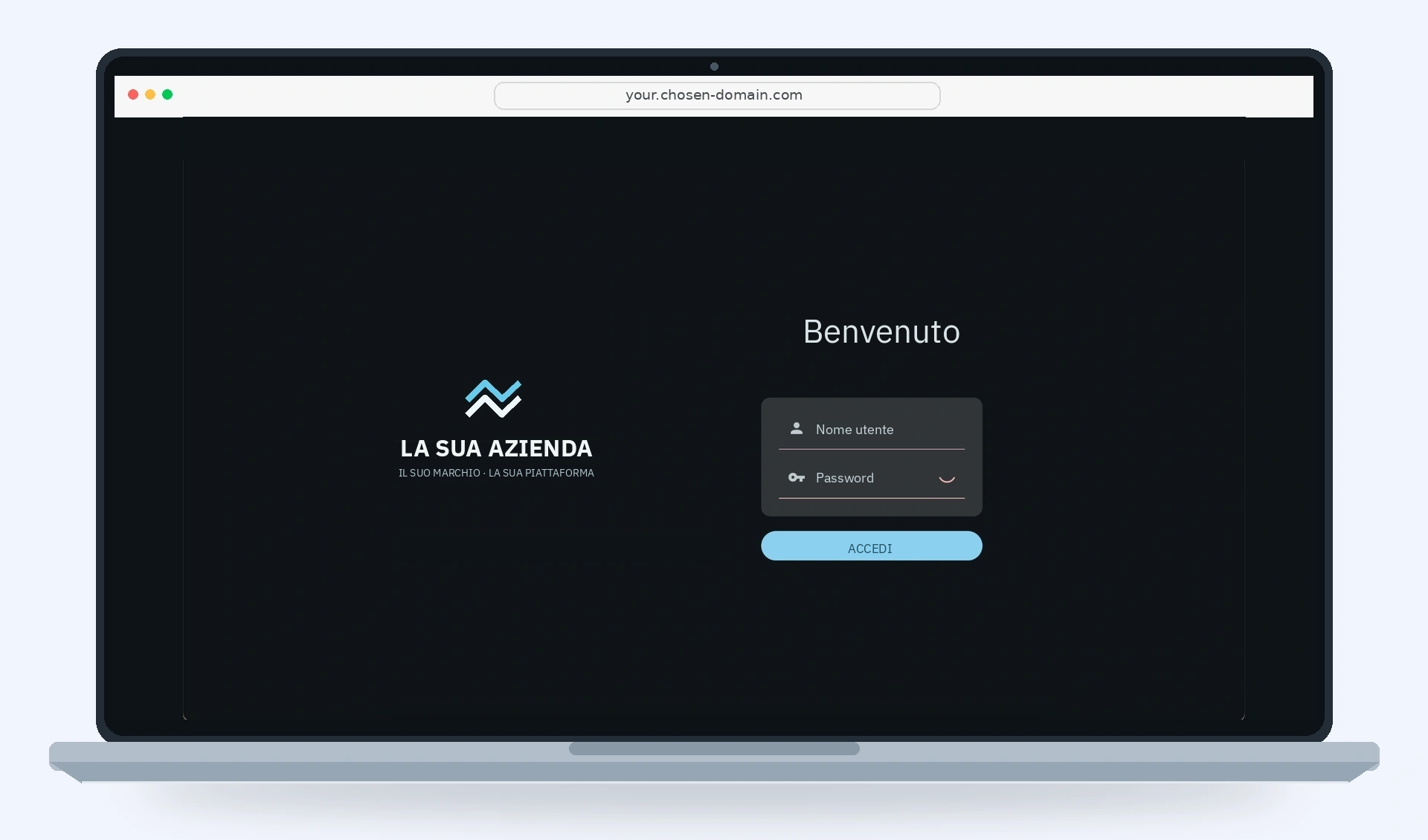
Logo A · Il Suo dominio
Il Suo dominio: your.chosen-domain.com
Illustrazione localizzata a partire dall’immagine fornita. Le etichette del sistema installato possono essere diverse.
Dopo l'accesso
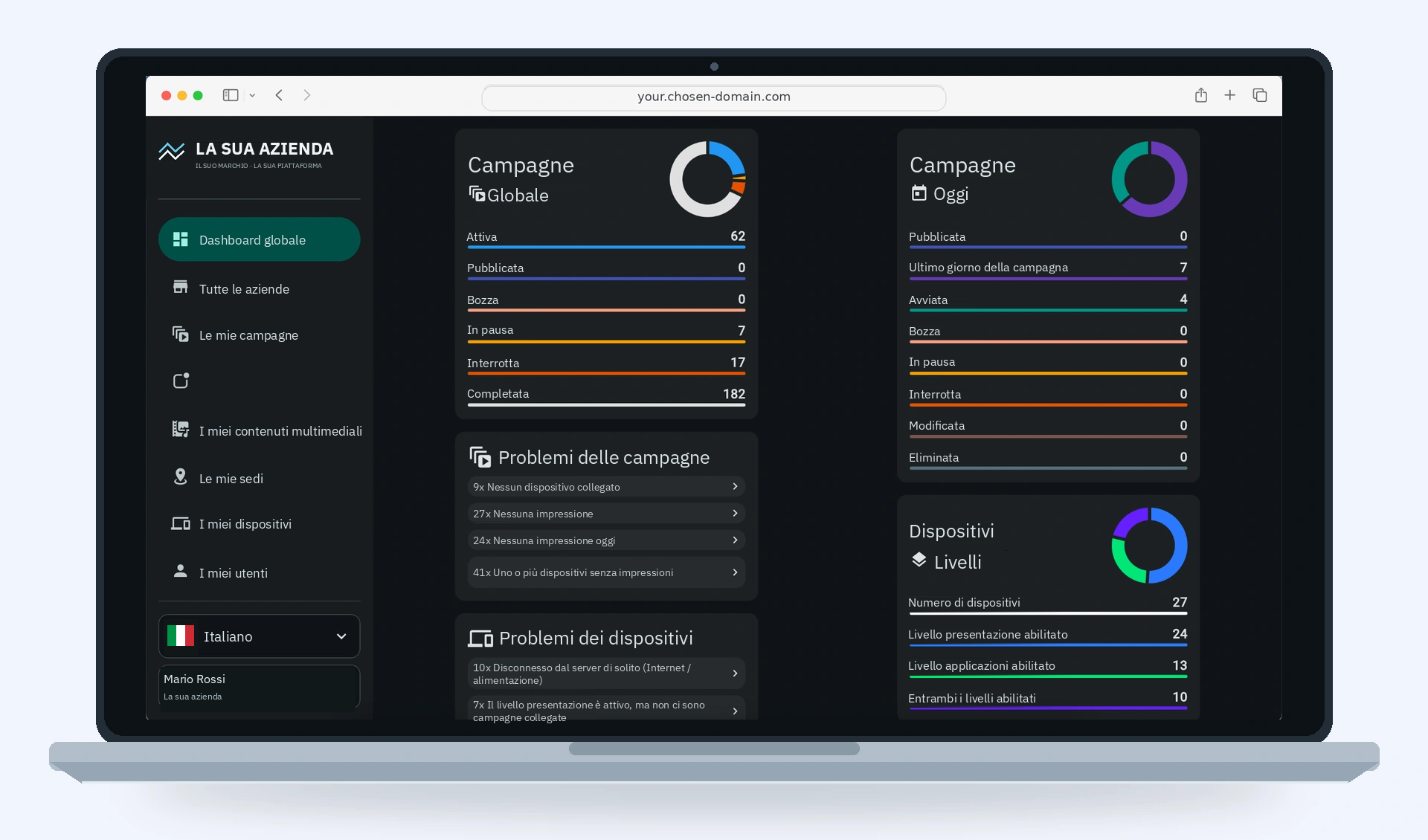
Logo B · Logo del pannello; Favicon · Icona del browser
Azienda e utente di esempio: La Sua azienda · Mario Rossi
Illustrazione localizzata a partire dall’immagine fornita. Le etichette del sistema installato possono essere diverse.
Documentazione
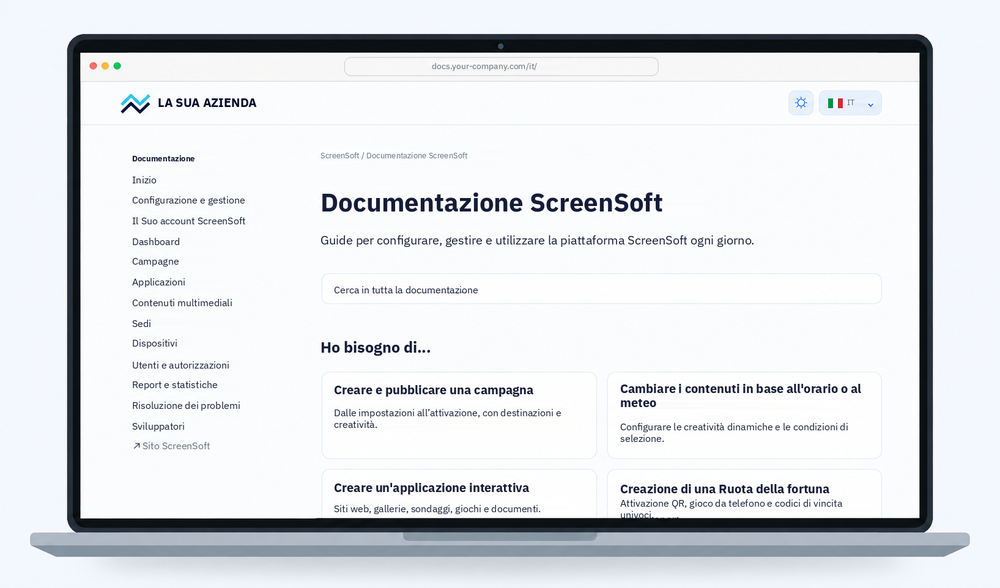
Logo C · Logo della documentazione in alto a sinistra
docs.your-company.com
La documentazione sarà disponibile sul Suo dominio. Il fornitore del software sostituisce il logo in alto a sinistra con il Suo; i contenuti restano la documentazione del sistema.
Illustrazione localizzata a partire dall’immagine fornita. Le etichette del sistema installato possono essere diverse.
File grafici richiesti
Tutte le dimensioni e i formati PNG seguenti sono obbligatori, non semplici raccomandazioni.
| File | Dimensioni richieste | Formato |
|---|---|---|
| Logo A – interfaccia di amministrazione | 512 × 512 px (1:1) | PNG, sfondo trasparente |
| Logo B – interfaccia di amministrazione | 1846 × 512 px | PNG, sfondo trasparente |
| Logo C – documentazione, per sfondi chiari | 560 × 111 px | PNG, sfondo trasparente |
| Logo C – documentazione, per sfondi scuri | 560 × 111 px | PNG, sfondo trasparente |
| Favicon – amministrazione e documentazione | 128 × 128 px (1:1) | PNG, sfondo trasparente |
Tutti i file grafici devono essere PNG con sfondo trasparente, comprese entrambe le varianti del Logo C. Il logo viene ridimensionato per adattarsi all'intestazione senza modificarne le proporzioni.
Record DNS
Crei i seguenti record DNS A presso il gestore del dominio. Può scegliere liberamente i nomi dei sottodomini , per esempio portal.yourcompany.com, app.yourcompany.com or my.yourcompany.com for the administration portal. The subdomains in the table are examples only. This is DNS configuration, not a URL redirect.
| Servizio | Sottodominio di esempio | Record | Indirizzo IPv4 | TTL (s) |
|---|---|---|---|---|
| Portale di amministrazione | portal.yourcompany.com | A | 5.189.165.191 | 1800 |
| Interfaccia dei giochi | game.yourcompany.com | A | 207.180.230.105 | 1800 |
| Documentazione | docs.your-company.com | A | 5.189.165.191 | 1800 |
Imposti il TTL su 1800 secondi (30 minuti) per tutti e tre i record. Il TTL specifica per quanto tempo i resolver DNS possono conservare la risposta in cache; non garantisce che la modifica sia visibile ovunque dopo esattamente 30 minuti.
Che cosa inviare al fornitore del software
Invii al fornitore del software i dati e i materiali grafici seguenti.
Sottodomini
File grafici del marchio
Interfaccia di amministrazione
Documentazione
Amministrazione e documentazione
- Favicon – 128 × 128 px (1:1), PNG, sfondo trasparente
Attivazione e verifica
Il fornitore del software attiva White Label entro 24 ore conteggiate nei giorni lavorativi, dal lunedì al venerdì, a partire dalla corretta configurazione dei record DNS e dalla ricezione di tutti i dati e materiali grafici validi richiesti. Per esempio, da venerdì alle 14:00 a lunedì alle 14:00.
Dopo l'attivazione apra portale, interfaccia dei giochi e documentazione tramite HTTPS. Controlli accesso, domini e loghi. Nella documentazione verifichi il logo in alto a sinistra sia in modalità chiara sia scura e la disponibilità di ogni lingua. Se qualcosa non è corretto, contatti il fornitore del software.
Argomenti correlati e passi successivi
← Torna alla panoramica – Configurazione e gestione
Contatti il Suo fornitore del software.