
White Label – nastavitev in aktivacija
Uvod in orientacija
Nastavite portal, vmesnik za igre in dokumentacijo pod svojo blagovno znamko: DNS, logotipi, barve blagovne znamke in aktivacija.
Kako deluje White Label
Vaši uporabniki se prijavijo prek vaše domene in na prijavni strani ter v skrbniškem vmesniku vidijo vašo blagovno znamko. Vmesnik za igre in dokumentacija sta na voljo tudi na vaših poddomenah. Vaš logotip nadomesti logotip v zgornjem levem kotu dokumentacije. Ponudnik programske opreme skrbi za delovanje platforme ter nastavi vse tri domene in njihove certifikate HTTPS.
Postopek in nastavitve
Kje se pojavi vaša blagovna znamka
Naslednji primeri prikazujejo, kje se vaš logotip, domena in ikona brskalnika pojavijo na prijavni strani, v skrbniškem vmesniku in v dokumentaciji.
Prijavna stran
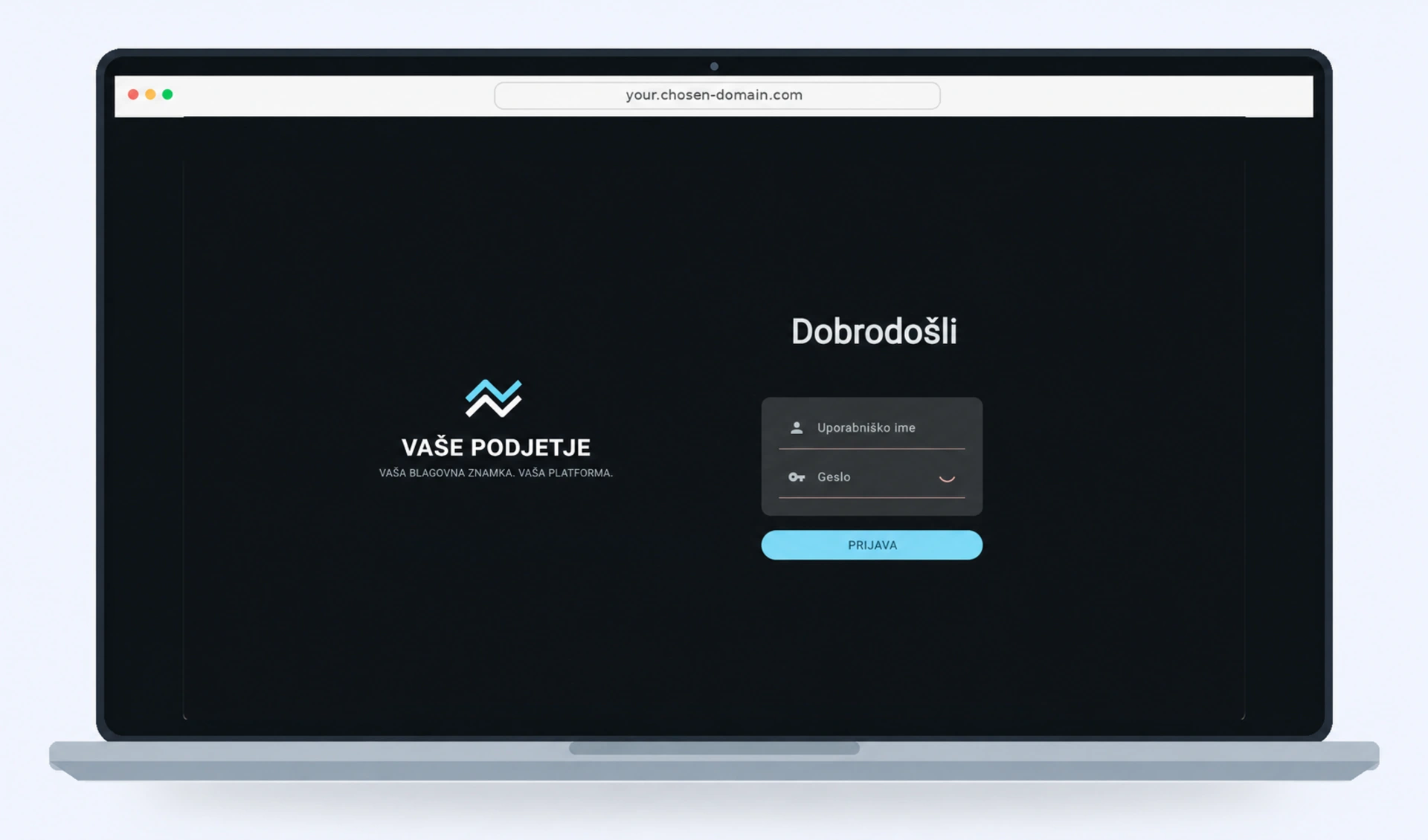
Logotip A · Vaša domena
Vaša domena: your.chosen-domain.com
Po prijavi
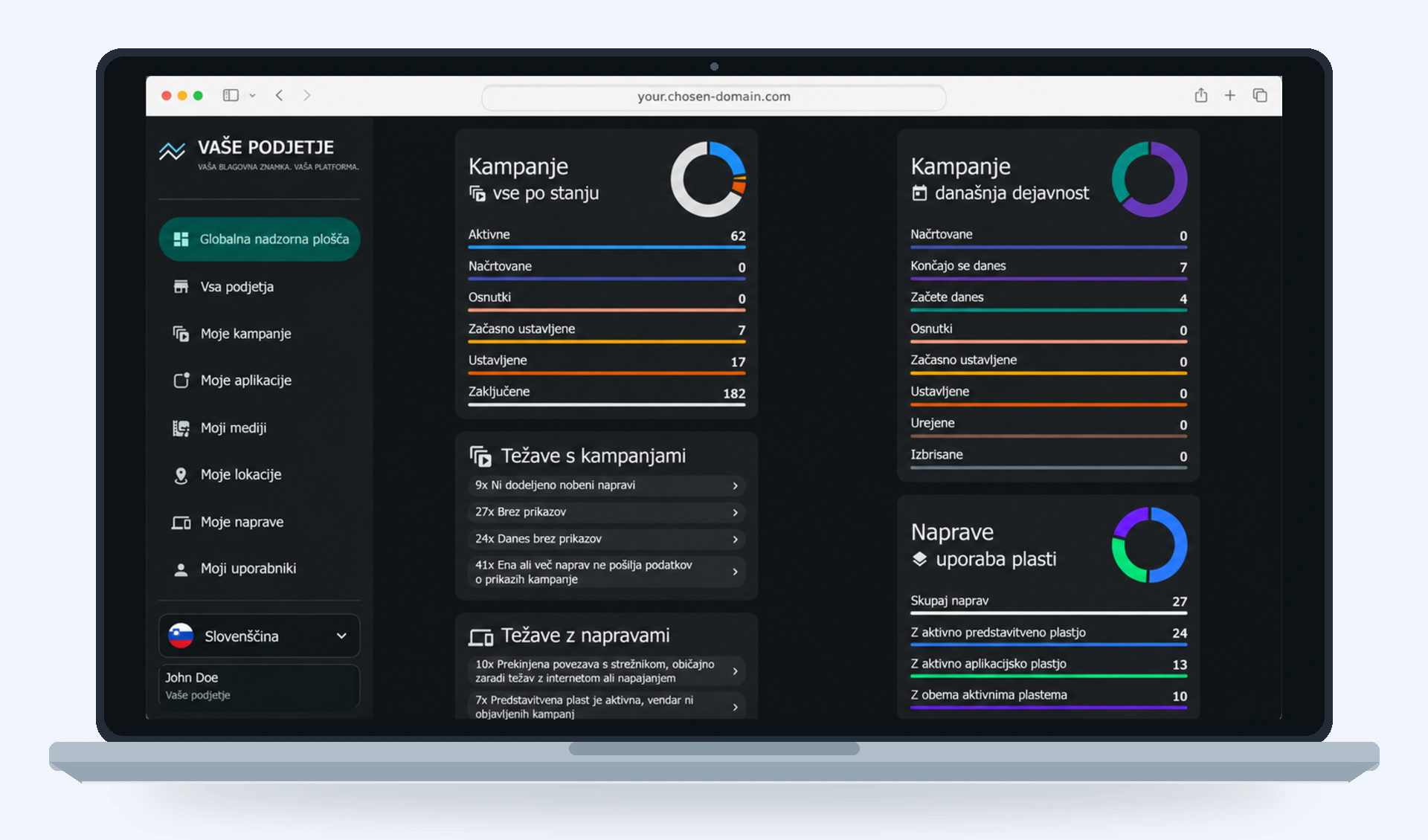
Logotip B · Logotip plošče; Favicon · Ikona brskalnika
Primer podjetja in uporabnika: Vaše podjetje · Janez Novak
Dokumentacija
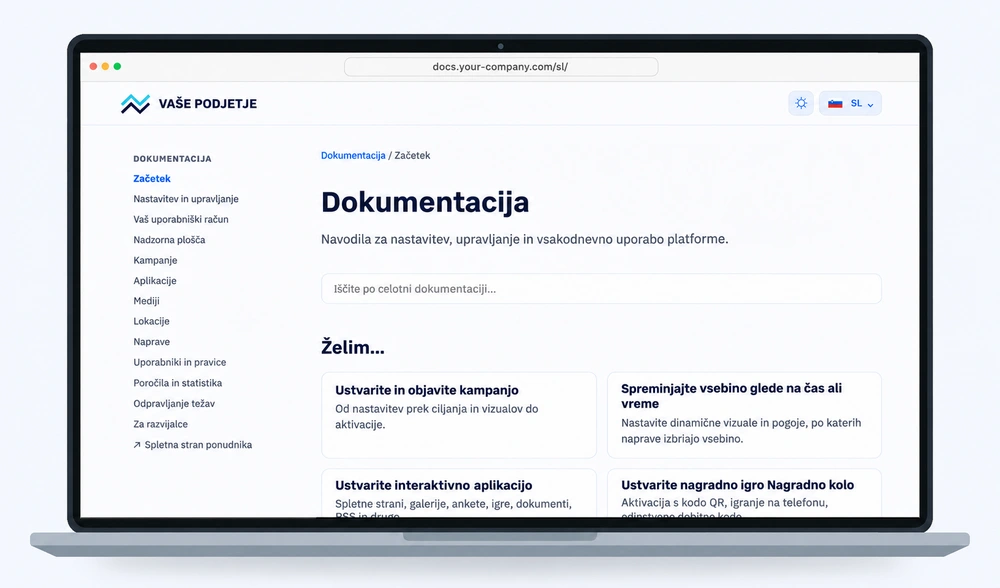
Logotip C · Logotip dokumentacije zgoraj levo
docs.your-company.com
Dokumentacija bo na voljo na vaši domeni. Ponudnik programske opreme bo logotip zgoraj levo zamenjal z vašim; vsebina ostaja dokumentacija sistema.
Zahtevane grafične datoteke
Vse spodnje mere in oblike PNG so obvezne in niso zgolj priporočila.
| Datoteka | Zahtevana velikost | Oblika zapisa |
|---|---|---|
| Logotip A – skrbniški vmesnik | 512 × 512 px (1:1) | PNG, prosojno ozadje |
| Logotip B – skrbniški vmesnik | 1846 × 512 px | PNG, prosojno ozadje |
| Logotip C – dokumentacija, za svetla ozadja | 560 × 111 px | PNG, prosojno ozadje |
| Logotip C – dokumentacija, za temna ozadja | 560 × 111 px | PNG, prosojno ozadje |
| Favicon – skrbniški vmesnik in dokumentacija | 128 × 128 px (1:1) | PNG, prosojno ozadje |
Vse grafične datoteke morajo biti v obliki PNG s prosojnim ozadjem, vključno z obema različicama logotipa C. Logotip se prilagodi velikosti glave, ne da bi spremenil razmerje stranic.
Barve blagovne znamke
Ponudnik programske opreme nastavi barve v razdelku Barve blagovne znamke v nastavitvah ustreznega strežnika White Label. Iz treh osnovnih barv se samodejno ustvarijo barvne palete skrbniškega vmesnika in dokumentacije.
| Barva | Uporaba |
|---|---|
| Primarna barva | Gumbi, povezave in aktivni elementi. |
| Sekundarna barva | Naslovi, besedilo in ozadja v dokumentaciji. |
| Poudarna barva | Dodatni elementi in poudarki. |
Partner lahko posreduje barve svoje blagovne znamke, na primer iz priročnika celostne podobe. Če barve niso natančno določene, jih lahko ponudnik izpelje iz partnerjevega spletnega mesta in logotipa. Barve lahko izberete in uskladite tudi skupaj, da bo rezultat ustrezal partnerjevi blagovni znamki.
Posameznih odtenkov ni treba nastavljati ročno. Sistem izpelje palete za skrbniški vmesnik ter za svetli in temni način dokumentacije. Izpeljani odtenki se lahko razlikujejo od vnesenih vrednosti HEX; paleti skrbniškega vmesnika in dokumentacije nista enaki.
Ponudnik uskladi barve skrbniškega vmesnika in dokumentacije v svetlem in temnem načinu. Predogledi obema stranema pomagajo skupaj oceniti rezultat. Nastavitve barv dopolnjujejo logotipe; obe različici logotipa C ostajata del gradiva blagovne znamke.
Če barve po meri niso nastavljene, sistem uporabi privzeto barvno paleto.
Zapisi DNS
Pri ponudniku domene ustvarite naslednje zapise DNS A. Imena poddomen lahko izberete sami – na primer, portal.yourcompany.com, app.yourcompany.com ali my.yourcompany.com za skrbniški portal. Poddomene v tabeli so le primeri. Gre za nastavitev DNS-a, ne za preusmeritev URL-ja.
| Storitev | Primer poddomene | Zapis | Naslov IPv4 | TTL (s) |
|---|---|---|---|---|
| Skrbniški portal | portal.yourcompany.com | A | 5.189.165.191 | 1800 |
| Vmesnik za igre | game.yourcompany.com | A | 207.180.230.105 | 1800 |
| Dokumentacija | docs.your-company.com | A | 5.189.165.191 | 1800 |
TTL nastavite na 1800 sekund (30 minut) za vse tri zapise. TTL določa, kako dolgo lahko razreševalniki DNS hranijo odgovor v predpomnilniku; ne zagotavlja, da bo sprememba povsod vidna po natanko 30 minutah.
Kaj poslati ponudniku programske opreme
Ponudniku programske opreme pošljite naslednje podatke in grafično gradivo.
Poddomene
Grafične datoteke
Skrbniški vmesnik
Dokumentacija
Skrbniški vmesnik in dokumentacija
- Favicon – 128 × 128 px (1:1), PNG, prosojno ozadje
Barve blagovne znamke
Referenčno gradivo za barve je lahko priročnik celostne podobe, določene vrednosti barv ali partnerjevo spletno mesto in logotip. Ponudnik na tej podlagi nastavi primarno, sekundarno in poudarno barvo; izbor lahko skupaj še izpopolnite.
Aktivacija in preverjanje
Ponudnik programske opreme aktivira White Label v 24 urah, štetih ob delovnih dneh (od ponedeljka do petka), od trenutka, ko so zapisi DNS pravilno nastavljeni ter so prejeti vsi zahtevani podatki in veljavno grafično gradivo. Na primer: petek ob 14:00 pomeni ponedeljek ob 14:00.
Po aktivaciji odprite portal, vmesnik za igre in dokumentacijo prek HTTPS. Preverite prijavo, domene in logotipe. V dokumentaciji preverite logotip zgoraj levo v svetlem in temnem načinu ter razpoložljivost vsakega jezika. Če kaj ni pravilno, se obrnite na ponudnika programske opreme.
Barvna uskladitev zajema skrbniški vmesnik in dokumentacijo na partnerskih domenah, vključno s svetlim in temnim načinom dokumentacije.
Povezane teme in naslednji koraki
← Nazaj na pregled – Nastavitev in upravljanje
Obrnite se na svojega ponudnika programske opreme.