
Dokumentacija / Nastavitev in upravljanje / Namestitev predvajalnika
Namestitev predvajalnika
Uvod in orientacija
Predvajalnik namestite na notranji disk pripravljene naprave in ga nato registrirajte.
Postopek in nastavitve
Postopek namestitve
- Priključite pripravljen namestitveni pogon USB, zaslon, tipkovnico in miško.
- V zagonskem meniju ali BIOS-u izberite zagon z namestitvenega pogona USB. Tipka in postopek sta odvisna od modela mini računalnika; upoštevajte dokumentacijo proizvajalca.
- Po zagonu operacijskega sistema z namestitvenega pogona USB, povežite računalnik z internetom (LAN ali Wi-Fi). Povezava je potrebna za preverjanje posodobitev orodja Flasher in namestitvene datoteke ISO.
- Zaženite Flasher z namizja; ne zažene se samodejno.

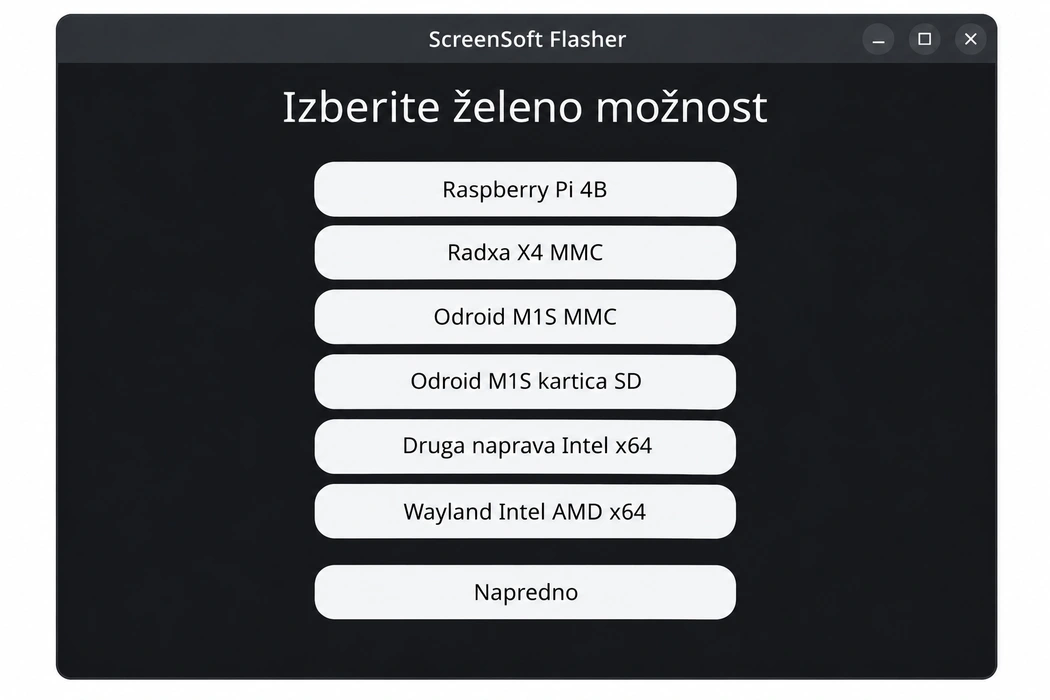
- Za običajen računalnik Intel/AMD v orodju Flasher izberite Wayland Intel AMD x64.
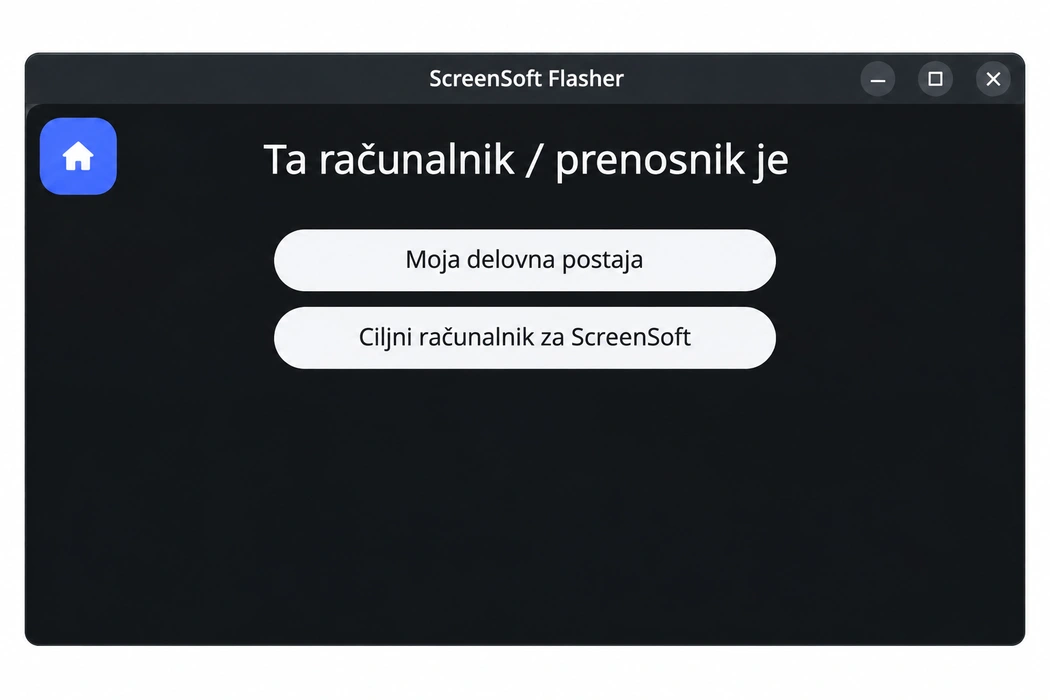
- Izberite Target for ScreenSoft software.
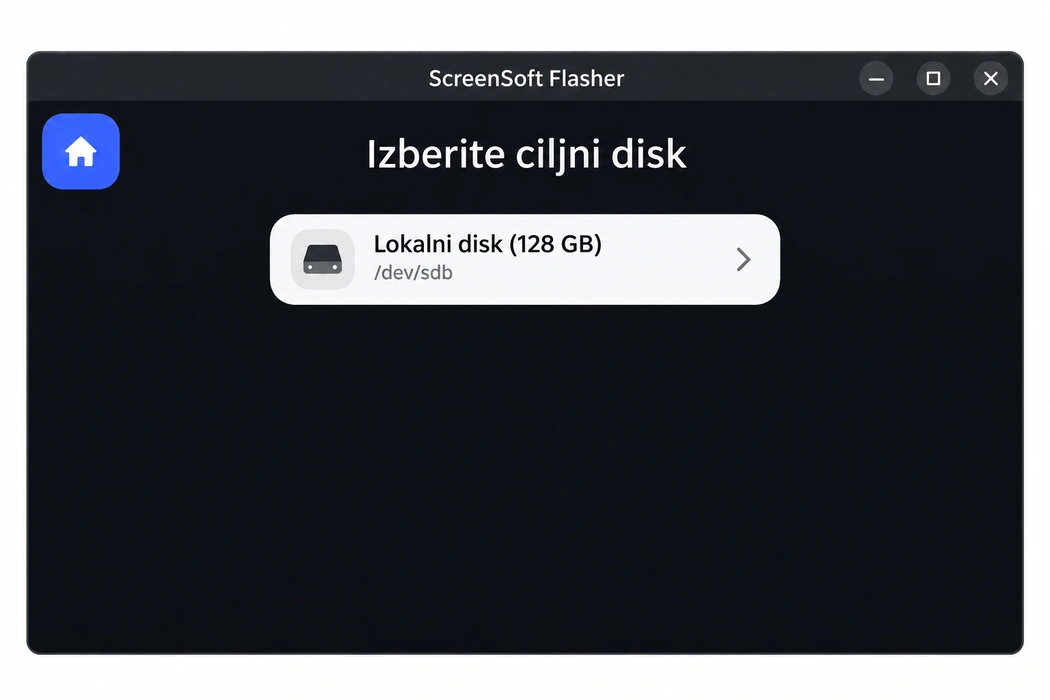
- Na zaslonu Select disk targetizberite notranji disk računalnika, na katerega nameščate predvajalnik. V običajni konfiguraciji je prikazan le en ciljni disk. Pred potrditvijo preverite njegovo zmogljivost in identifikator. Zapis slike bo izbrisal vsebino izbranega diska.
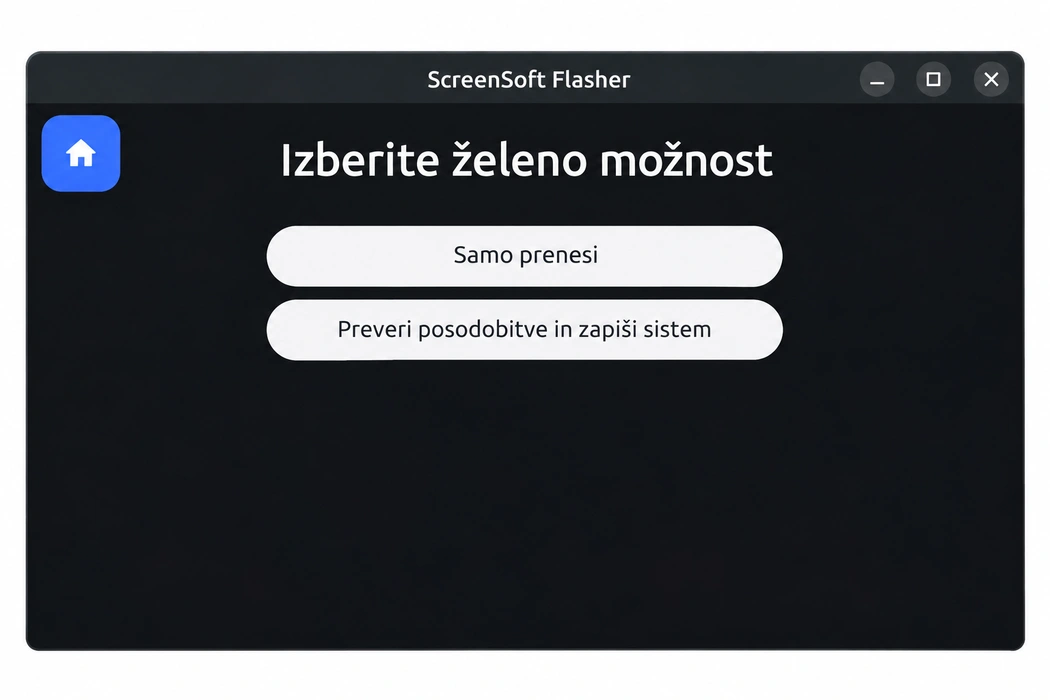
- Izberite Check updates and flash. Ta možnost preveri razpoložljive posodobitve orodja Flasher in namestitvene datoteke ISO, nato pa namesti sistem na izbrani notranji disk.
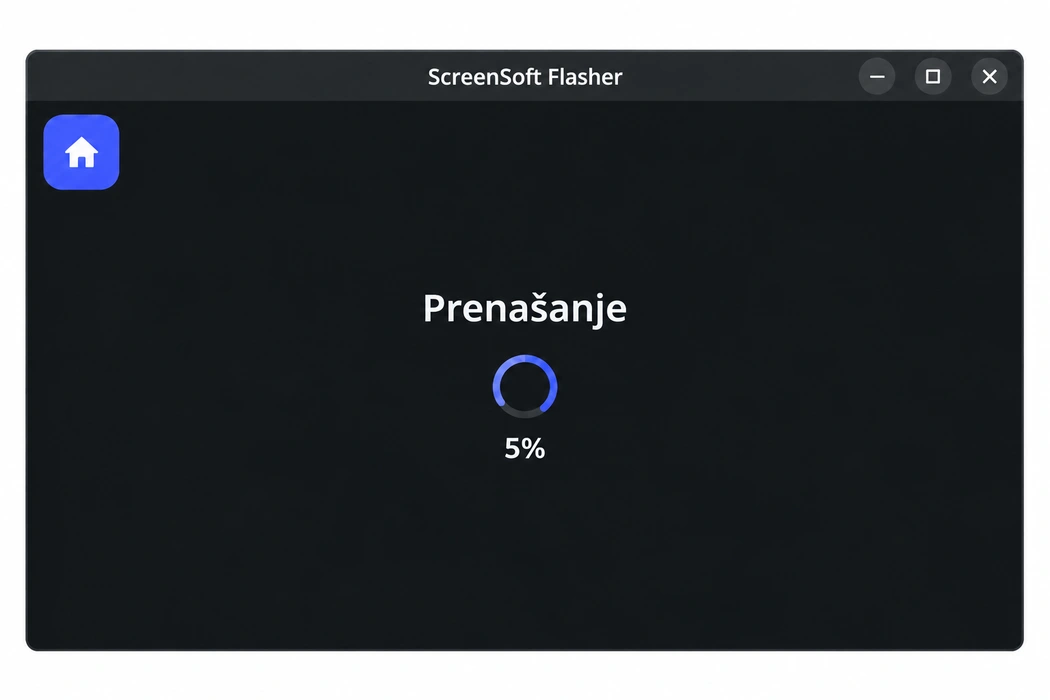
- Počakajte, da se prenos in zapisovanje končata. Med namestitvijo ne odklapljajte diska.
- Sistem močno priporoča, da v BIOS-u omogočite samodejni vklop ob ponovni vzpostavitvi napajanja. Brez te nastavitve lahko računalnik po izpadu elektrike ostane izklopljen in predvajalnik se ne zažene. Po namestitvi lahko izberete neposreden vstop v BIOS. Postopek in imena možnosti se razlikujejo glede na model. Primer nastavitve: Samodejni zagon po izpadu napajanja – GMKtec NucBox G5
- Pred zagonom nameščenega sistema odklopite namestitveni pogon USB. Ko se predvajalnik zažene z delujočo internetno povezavo, prikaže kodo QR, URL za registracijo in registracijsko kodo. Če povezava LAN ni na voljo, nastavite Wi-Fi v servisnem meniju, ki ga odprete v zgornjem desnem kotu zaslona. Upoštevajte navodilo Povezovanje naprave z omrežjem Wi-Fi. Brez delujoče internetne povezave se koda QR za aktivacijo, URL za registracijo in registracijska koda ne prikažejo.
- S telefonom optično preberite kodo QR ali odprite prikazani URL v računalniku in upoštevajte navodila. Uporabnik mora imeti uporabniški račun, biti prijavljen vanj in imeti ustrezne pravice za registracijo naprav. To velja tako za kodo QR kot za URL.
Povezane teme in naslednji koraki
← Nazaj na pregled – Nastavitev in upravljanje
Niste našli, kar iščete?
Obrnite se na svojega ponudnika programske opreme.