
Dokumentáció / Beállítás és kezelés / A lejátszó telepítése
A lejátszó telepítése
Bevezetés és tájékozódás
Telepítse a lejátszót az előkészített eszköz belső meghajtójára, majd regisztrálja.
Lépések és beállítások
Telepítési eljárás
- Csatlakoztassa az előkészített telepítő USB-meghajtót, a monitort, a billentyűzetet és az egeret.
- A rendszerindító menüben vagy a BIOS-ban válassza a telepítő USB-meghajtóról történő indítást. A billentyű és az eljárás a mini PC modelljétől függ; kövesse a gyártó dokumentációját.
- Miután az operációs rendszer elindult a telepítő USB-meghajtóról, csatlakoztassa a számítógépet az internethez (LAN-on vagy Wi-Fi-n). A kapcsolat a Flasher és a telepítési ISO-fájl frissítéseinek ellenőrzéséhez is szükséges.
- Indítsa el a Flashert az asztalról; az alkalmazás nem indul automatikusan.
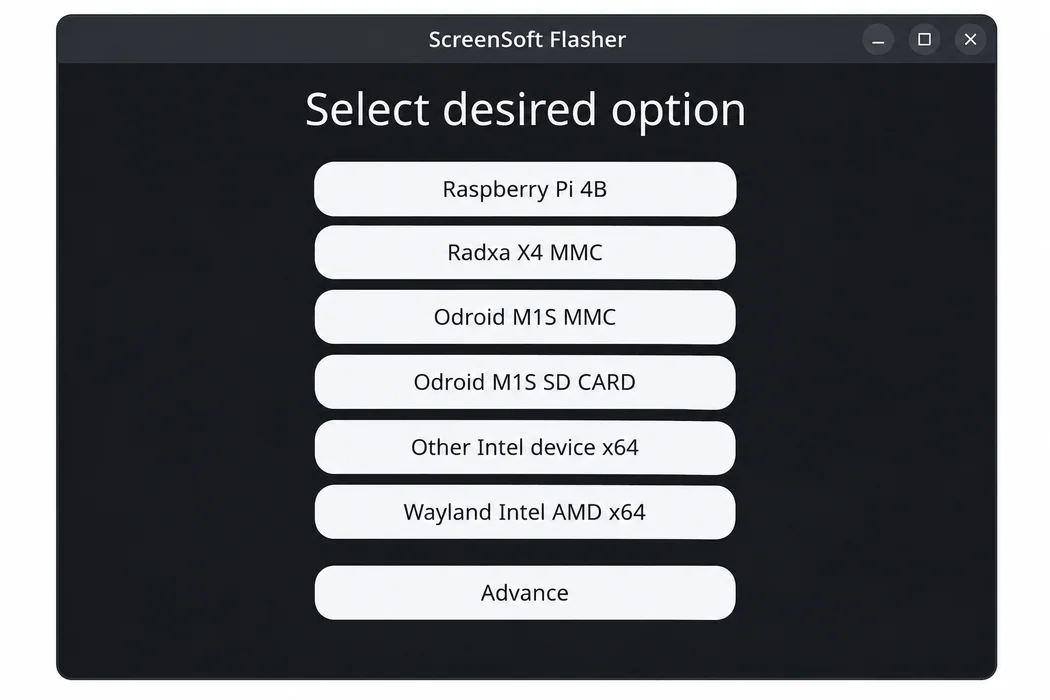
- Szokásos Intel/AMD számítógépnél válassza a Flasherben a Wayland Intel AMD x64 lehetőséget.
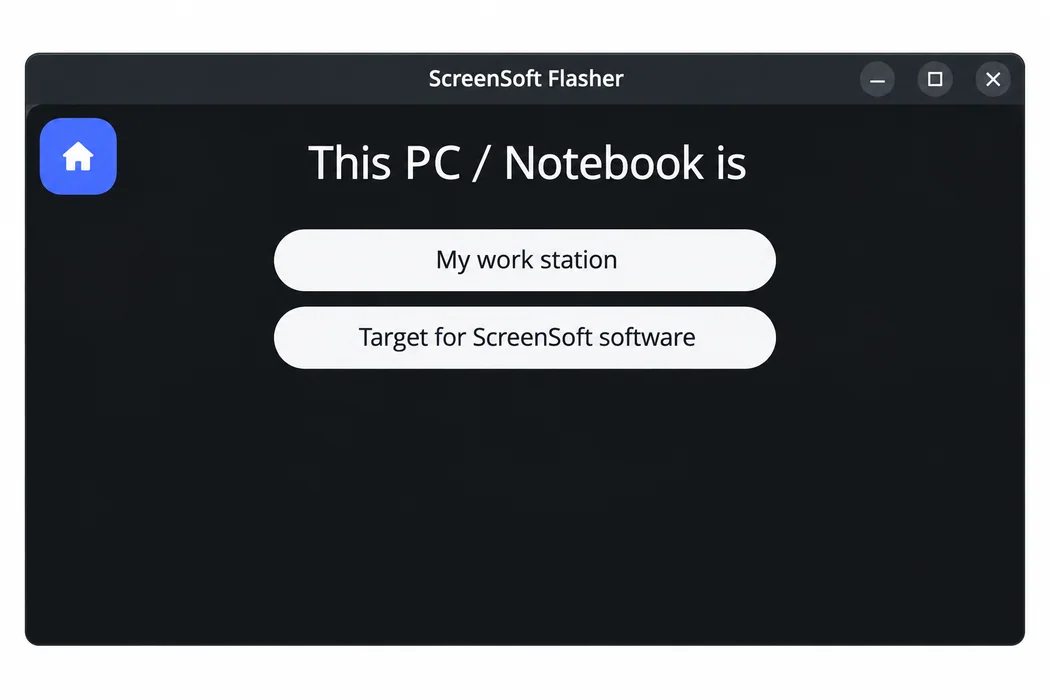
- Válassza a Target for ScreenSoft software lehetőséget.
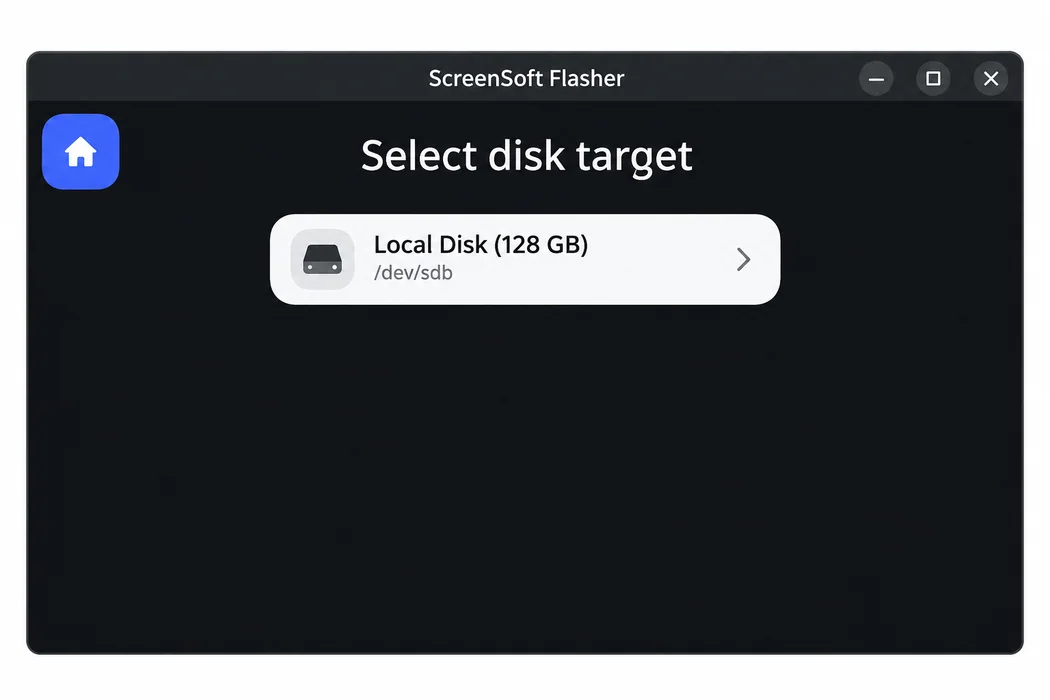
- A Select disk target képernyőnválassza ki a számítógép belső meghajtóját, amelyre a lejátszót telepíti. Szokásos konfigurációban csak egy célmeghajtó látható. Megerősítés előtt ellenőrizze a kapacitását és azonosítóját. A lemezkép kiírása törli a kiválasztott meghajtó tartalmát.
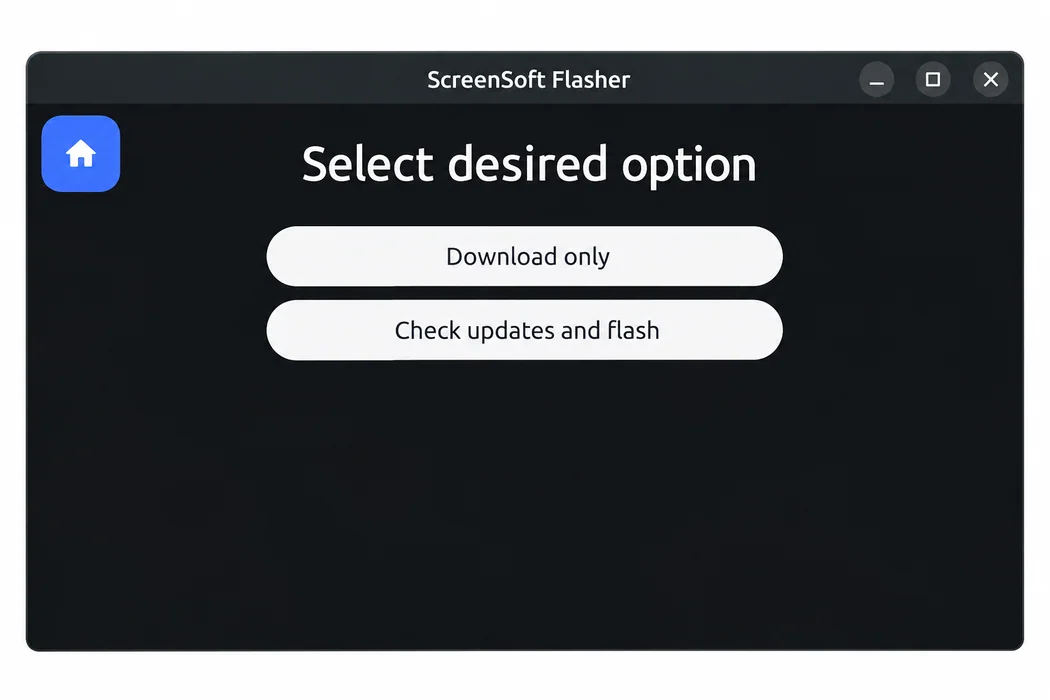
- Válassza a Check updates and flash lehetőséget. Ez a lehetőség ellenőrzi a Flasher és a telepítési ISO-fájl elérhető frissítéseit, majd telepíti a rendszert a kiválasztott belső meghajtóra.
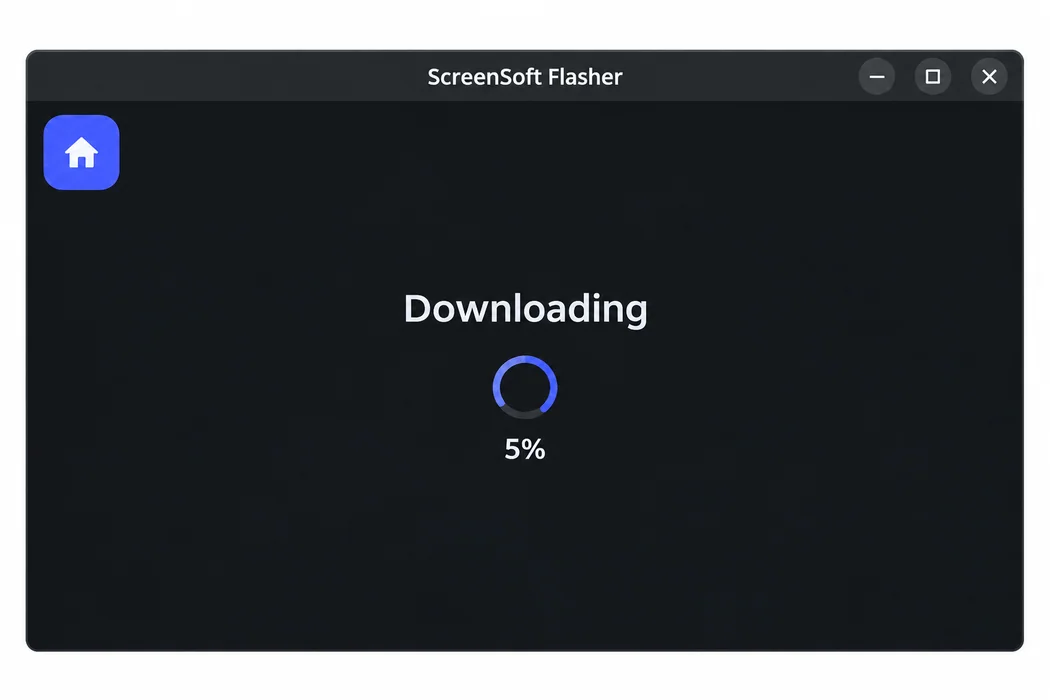
- Várja meg a letöltés és a kiírás befejezését. Telepítés közben ne válassza le a meghajtót.
- A rendszer kifejezetten javasolja, hogy a BIOS-ban engedélyezze az automatikus bekapcsolást az áramellátás helyreállásakor. E beállítás nélkül a számítógép áramkimaradás után kikapcsolva maradhat, és a lejátszó nem indul el. Telepítés után választhatja a közvetlen belépést a BIOS-ba. Az eljárás és a lehetőségek neve modellenként eltér. Mintabeállítás: Automatikus indulás áramkimaradás után – GMKtec NucBox G5
- A telepített rendszer indítása előtt válassza le a telepítő USB-meghajtót. Ha a lejátszó működő internetkapcsolattal indul, megjeleníti a QR-kódot, a regisztrációs URL-t és a regisztrációs kódot. Ha nincs LAN-kapcsolat, állítsa be a Wi-Fi-t a képernyő jobb felső sarkában megnyitható szervizmenüben. Kövesse ezt az útmutatót: Eszköz csatlakoztatása Wi-Fi-hálózathoz. Működő internetkapcsolat nélkül az aktiválási QR-kód, a regisztrációs URL és a regisztrációs kód nem jelenik meg.
- Olvassa be a QR-kódot telefonnal, vagy nyissa meg a megjelenített URL-t számítógépen, és kövesse az utasításokat. A felhasználónak rendelkeznie kell felhasználói fiókkal, be kell jelentkeznie, és megfelelő eszközregisztrációs jogosultságokkal kell bírnia. Ez a QR-kódra és az URL-re egyaránt vonatkozik.
Kapcsolódó témák és következő lépések
← Vissza az áttekintéshez – Beállítás és kezelés
Nem találta meg, amit keresett?
Forduljon szoftverszolgáltatójához.
Forduljon szoftverszolgáltatójához.