
Dokumentacija / Podešavanje i upravljanje / Instalacija plejera
Instalacija plejera
Uvod i snalaženje
Instalirajte plejer na interni disk pripremljenog uređaja, a zatim ga registrujte.
Postupak i podešavanja
Postupak instalacije
- Povežite pripremljeni instalacioni USB disk, monitor, tastaturu i miš.
- U meniju za pokretanje ili BIOS-u izaberite pokretanje sa instalacionog USB diska. Taster i postupak zavise od modela mini računara; pratite dokumentaciju proizvođača.
- Nakon pokretanja operativnog sistema sa instalacionog USB diska, povežite računar na internet (LAN ili Wi-Fi). Veza je potrebna za proveru ažuriranja aplikacije Flasher i instalacione ISO datoteke.
- Pokrenite Flasher sa radne površine; aplikacija se ne pokreće automatski.

- Za standardni Intel/AMD računar u aplikaciji Flasher izaberite Wayland Intel AMD x64.
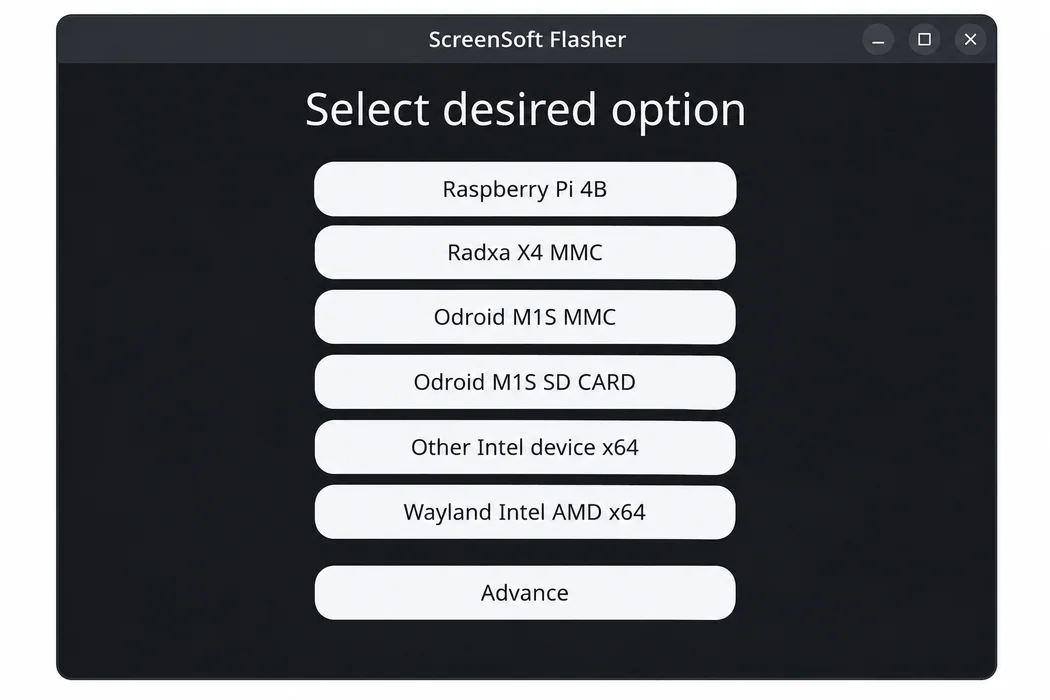
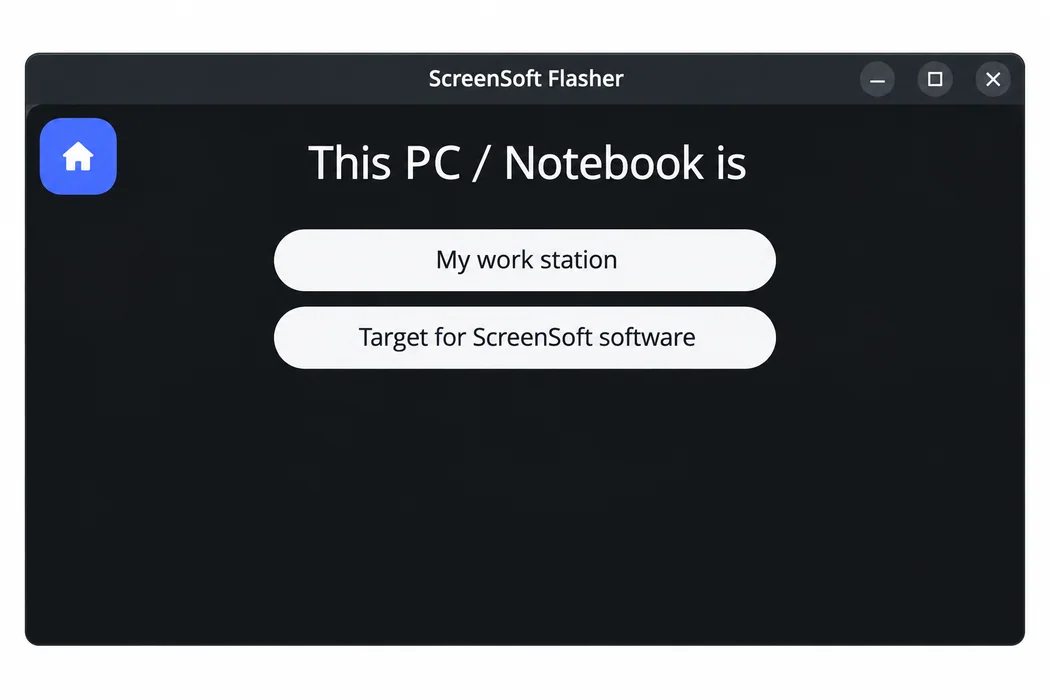
- Izaberite Target for ScreenSoft software.
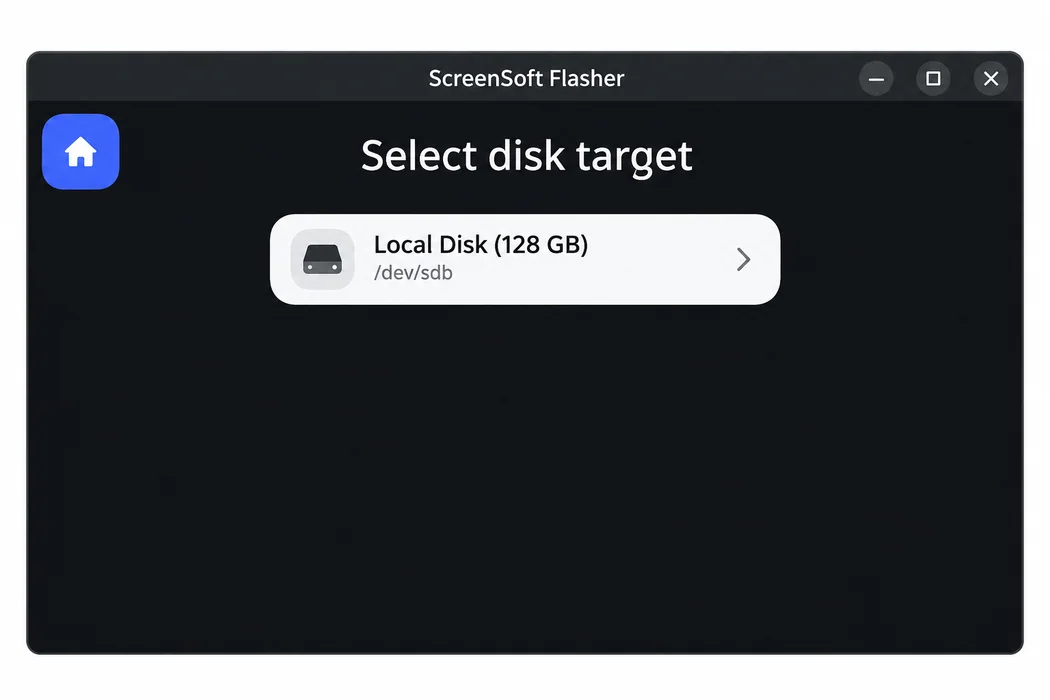
- Na ekranu Select disk targetizaberite interni disk računara na koji instalirate plejer. U standardnoj konfiguraciji prikazuje se samo jedan ciljni disk. Pre potvrde proverite njegov kapacitet i identifikator. Upisivanje slike sistema obrisaće sadržaj izabranog diska.
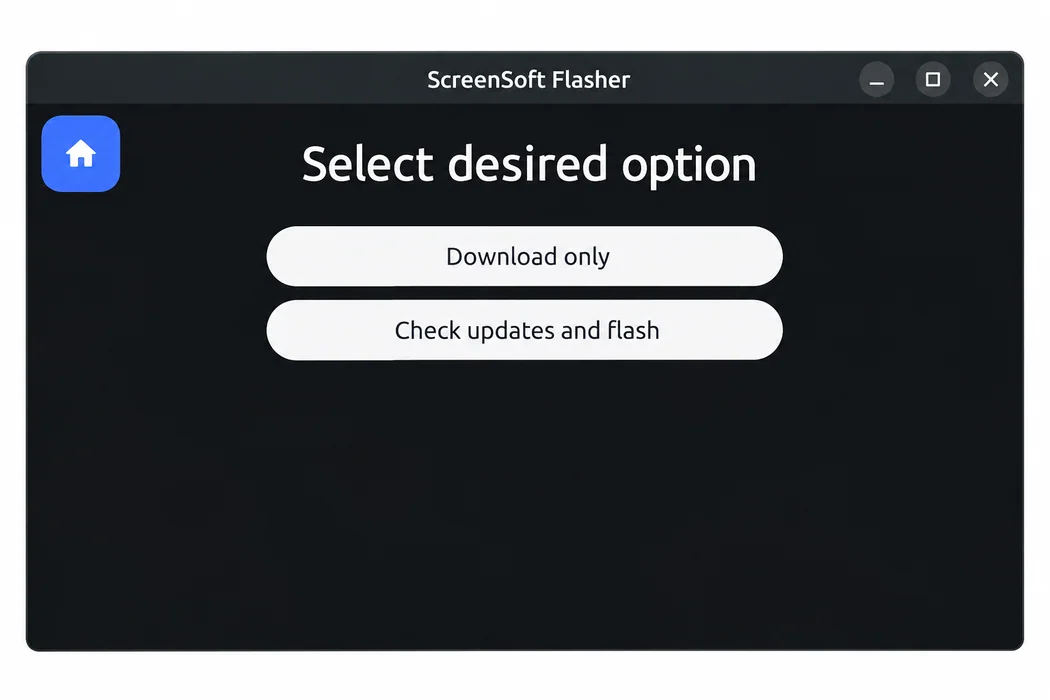
- Izaberite Check updates and flash. Ova opcija proverava dostupna ažuriranja aplikacije Flasher i instalacione ISO datoteke, a zatim instalira sistem na izabrani interni disk.
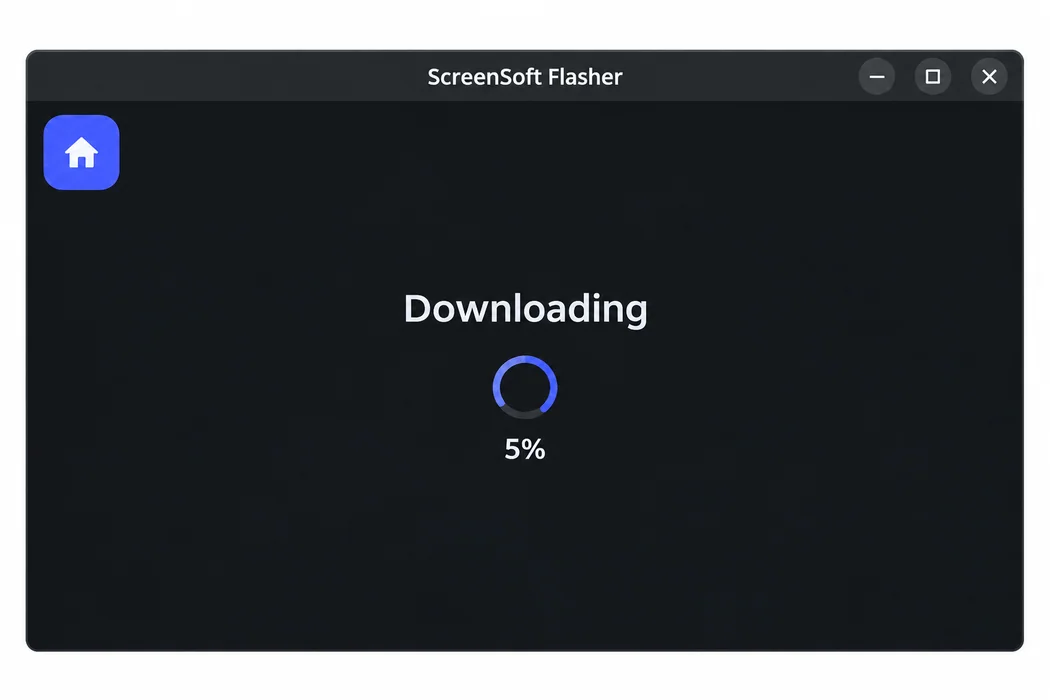
- Sačekajte da se preuzimanje i upisivanje završe. Ne isključujte disk tokom instalacije.
- Sistem izričito preporučuje da u BIOS-u omogućite automatsko uključivanje po ponovnom uspostavljanju napajanja. Bez ovog podešavanja računar može da ostane isključen nakon nestanka struje, pa se plejer neće pokrenuti. Posle instalacije možete da izaberete direktan ulazak u BIOS. Postupak i nazivi opcija razlikuju se po modelima. Primer konfiguracije: Automatsko pokretanje posle nestanka napajanja – GMKtec NucBox G5
- Pre pokretanja instaliranog sistema isključite instalacioni USB disk. Kada se plejer pokrene sa ispravnom internet vezom, prikazuje QR kod, URL adresu za registraciju i registracioni kod. Ako LAN veza nije dostupna, podesite Wi-Fi u servisnom meniju koji se otvara u gornjem desnom uglu ekrana. Pratite uputstvo Povezivanje uređaja na Wi-Fi. Bez ispravne internet veze QR kod za aktiviranje, URL adresa za registraciju i registracioni kod neće se pojaviti.
- Skenirajte QR kod telefonom ili otvorite prikazani URL na računaru i pratite uputstva. Korisnik mora da ima korisnički nalog, da bude prijavljen i da ima odgovarajuće dozvole za registraciju uređaja. To važi i za QR kod i za URL.
Povezane teme i sledeći koraci
← Nazad na pregled – Podešavanje i upravljanje
Niste pronašli ono što tražite?
Obratite se svom dobavljaču softvera.
Obratite se svom dobavljaču softvera.