
Documentazione / Configurazione e gestione / Installazione del player
Installazione del player
Introduzione e orientamento
Installi il player sul disco interno del dispositivo preparato, quindi lo registri.
Procedura e impostazioni
Procedura di installazione
- Colleghi l'unità USB di installazione preparata, lo schermo, la tastiera e il mouse.
- Nel menu di avvio o nel BIOS selezioni l'avvio dall'unità USB di installazione. Il tasto e la procedura dipendono dal modello di mini PC; segua la documentazione del produttore.
- Dopo aver avviato il sistema operativo dall'unità USB di installazione, colleghi il computer a Internet tramite LAN o Wi-Fi. La connessione è necessaria per verificare gli aggiornamenti di Flasher e del file ISO di installazione.
- Avvii Flasher dal desktop; non si avvia automaticamente.
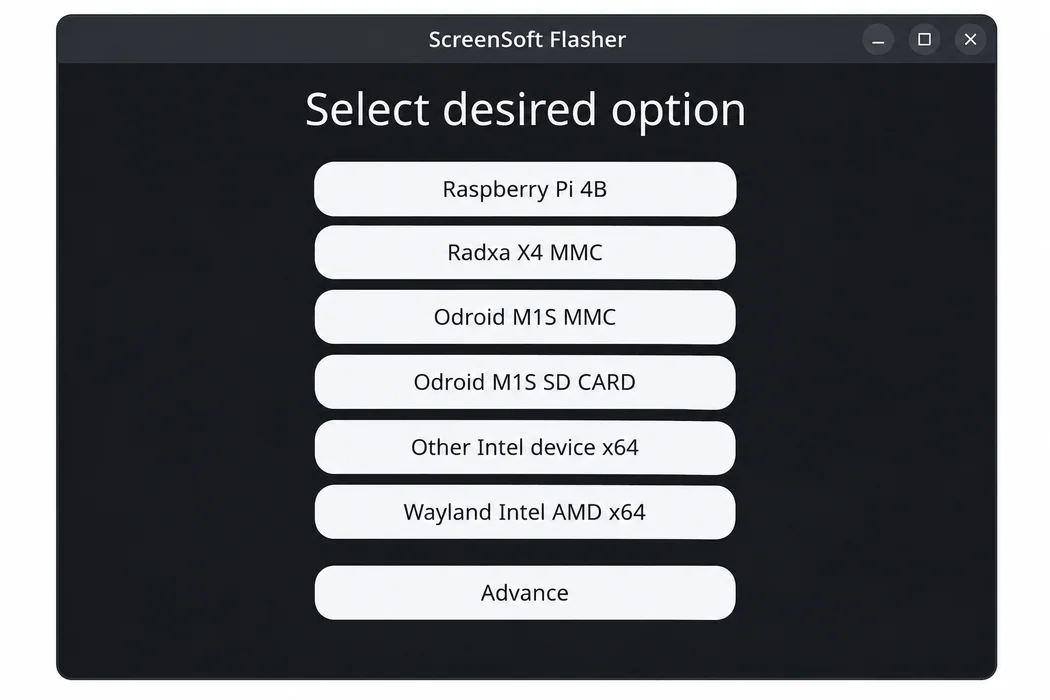
- Per un computer Intel/AMD standard selezioni Wayland Intel AMD x64 in Flasher.
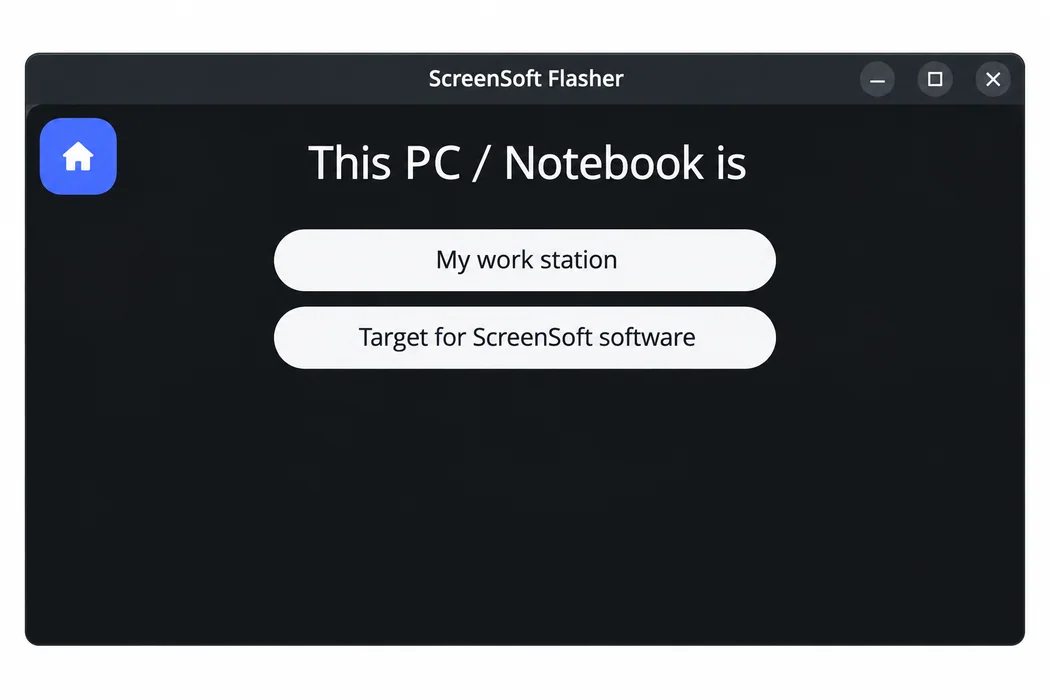
- Scelga Target for ScreenSoft software.
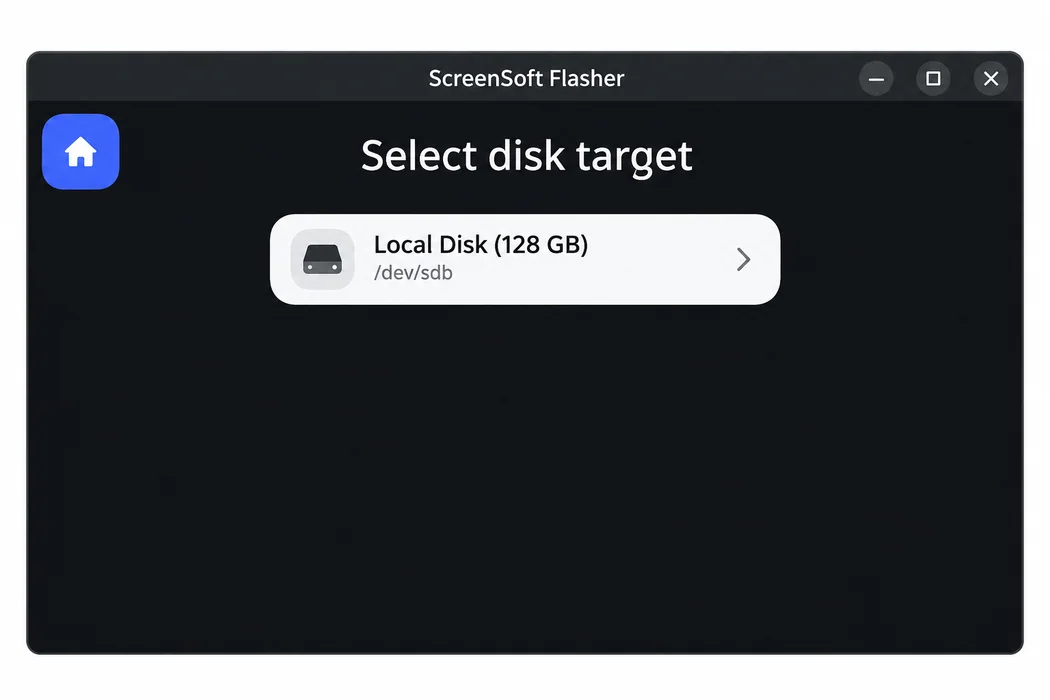
- Nella schermata Select disk target selezioni il disco interno del computer su cui installare il player. In una configurazione standard compare un solo disco di destinazione. Prima di confermare, ne controlli capacità e identificatore. La scrittura dell'immagine cancellerà il contenuto del disco selezionato.
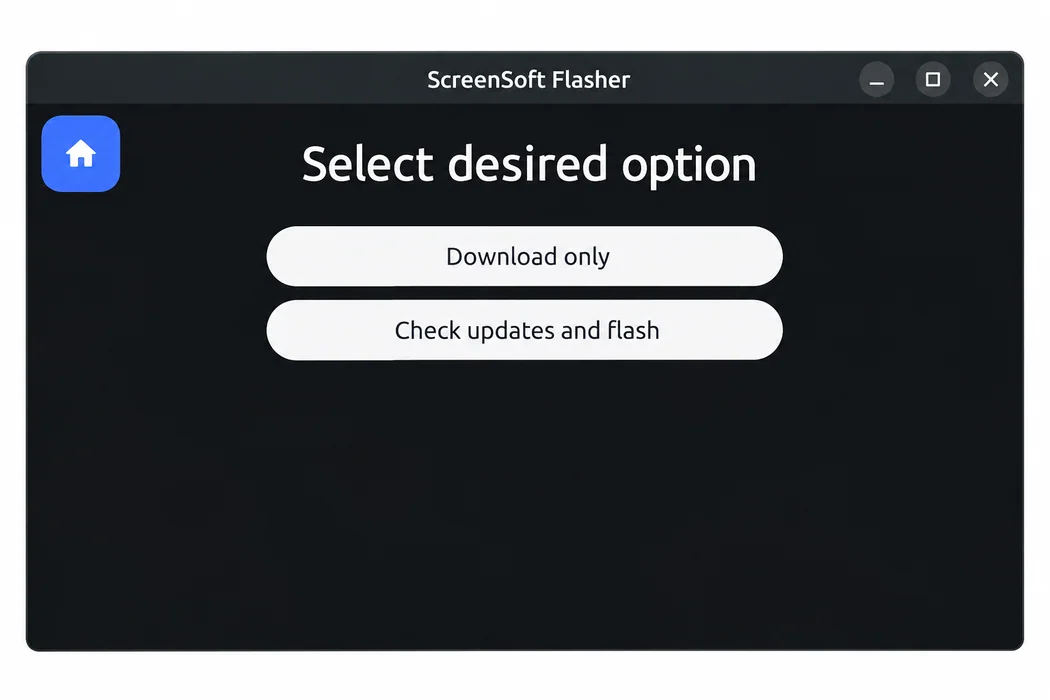
- Selezioni Check updates and flash. Questa opzione verifica gli aggiornamenti disponibili di Flasher e del file ISO di installazione, quindi installa il sistema sul disco interno selezionato.
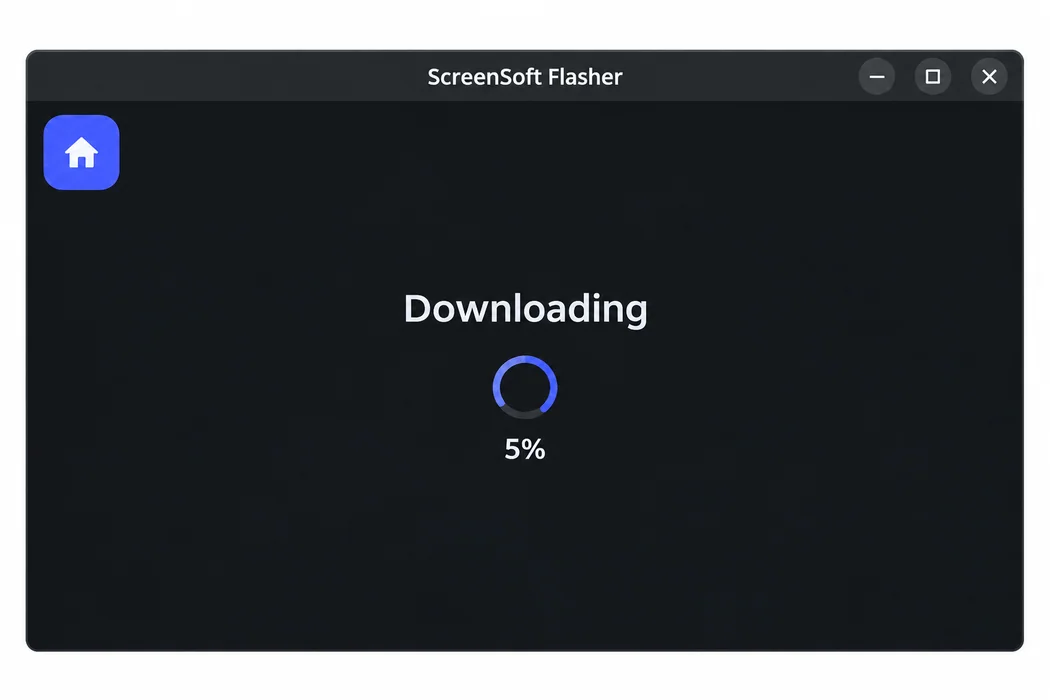
- Attenda il completamento del download e della scrittura. Non scolleghi il disco durante l'installazione.
- Il sistema consiglia vivamente di attivare nel BIOS l'accensione automatica al ripristino dell'alimentazione. Senza questa impostazione, dopo un'interruzione di corrente il computer potrebbe rimanere spento e il player non si avvierebbe. Dopo l'installazione può scegliere di accedere direttamente al BIOS. Procedura e nomi delle opzioni variano in base al modello. Esempio di configurazione: Avvio automatico dopo un'interruzione di corrente – GMKtec NucBox G5
- Scolleghi l'unità USB di installazione prima di avviare il sistema installato. Quando il player si avvia con una connessione Internet funzionante, mostra codice QR, URL e codice di registrazione. Se la connessione LAN non è disponibile, configuri il Wi-Fi nel menu di servizio che si apre nell'angolo in alto a destra dello schermo. Segua la guida Collegamento di un dispositivo al Wi-Fi. Senza una connessione Internet funzionante non compaiono codice QR di attivazione, URL e codice di registrazione.
- Scansioni il codice QR con un telefono oppure apra l'URL mostrato su un computer e segua le istruzioni. L'utente deve avere un account, aver effettuato l'accesso e disporre delle autorizzazioni necessarie alla registrazione del dispositivo. Questo vale sia per il codice QR sia per l'URL.
Argomenti correlati e passi successivi
← Torna alla panoramica – Configurazione e gestione
Non ha trovato ciò che cercava?
Contatti il Suo fornitore del software.
Contatti il Suo fornitore del software.