
Povezovanje naprave z omrežjem Wi-Fi
Uvod in orientacija
Obstajajo trije ustrezni načini za povezavo naprave z omrežjem Wi-Fi. Priporočamo prvega, ker je najpreglednejši in najpreprostejši.
Postopek in nastavitve
Wi-Fi nastavite v servisnem meniju neposredno na zaslonu predvajalnika. Če ne veste, kako ga odpreti, glejte Odpiranje servisnega menija →.
Priporočeni način – upravljalnik Wi-Fi
Odprite servisni meni in izberite Wi-Fi.
Prikaže se seznam razpoložljivih omrežij. Izberite omrežje Wi-Fi, s katerim se želite povezati.
Če omrežja Wi-Fi ne vidite, na primer po vklopu osebne dostopne točke na telefonu, počakajte trenutek in spodaj desno pritisnite gumb z dvema puščicama v krogu. S tem osvežite seznam razpoložljivih omrežij Wi-Fi. Po potrebi malo počakajte in ga znova osvežite.
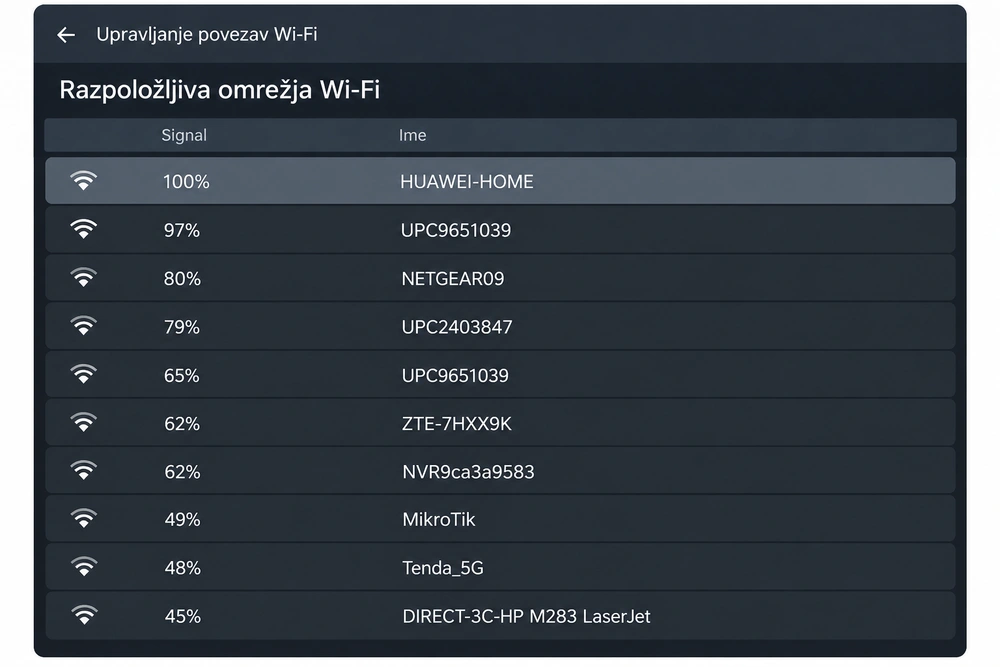
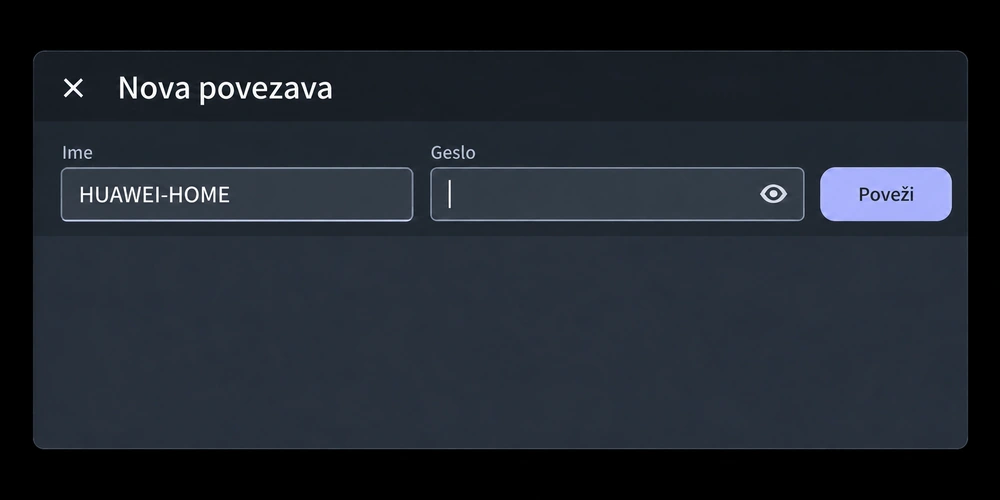
Odpre se pogovorno okno za novo povezavo z imenom izbranega omrežja. V polje za geslo vnesite geslo in pritisnite gumb za povezavo. Po potrebi z ikono očesa prikažite geslo. V dejanskem servisnem meniju lahko ostanejo angleška poimenovanja New Connection, Password in Connect; ilustracije v teh navodilih so lokalizirane.
Preverite povezavo.
V administraciji preverite, ali naprava komunicira s strežnikom in je povezana.
Isto povezavo lahko nastavite tudi z enim od naslednjih orodij Linux. Izberite način, ki vam ustreza; ta načina nista namenjena samo odpravljanju težav.
Alternativni način 1 – gumb T
Odprite servisni meni in izberite Wi-Fi.
Pritisnite gumb T.
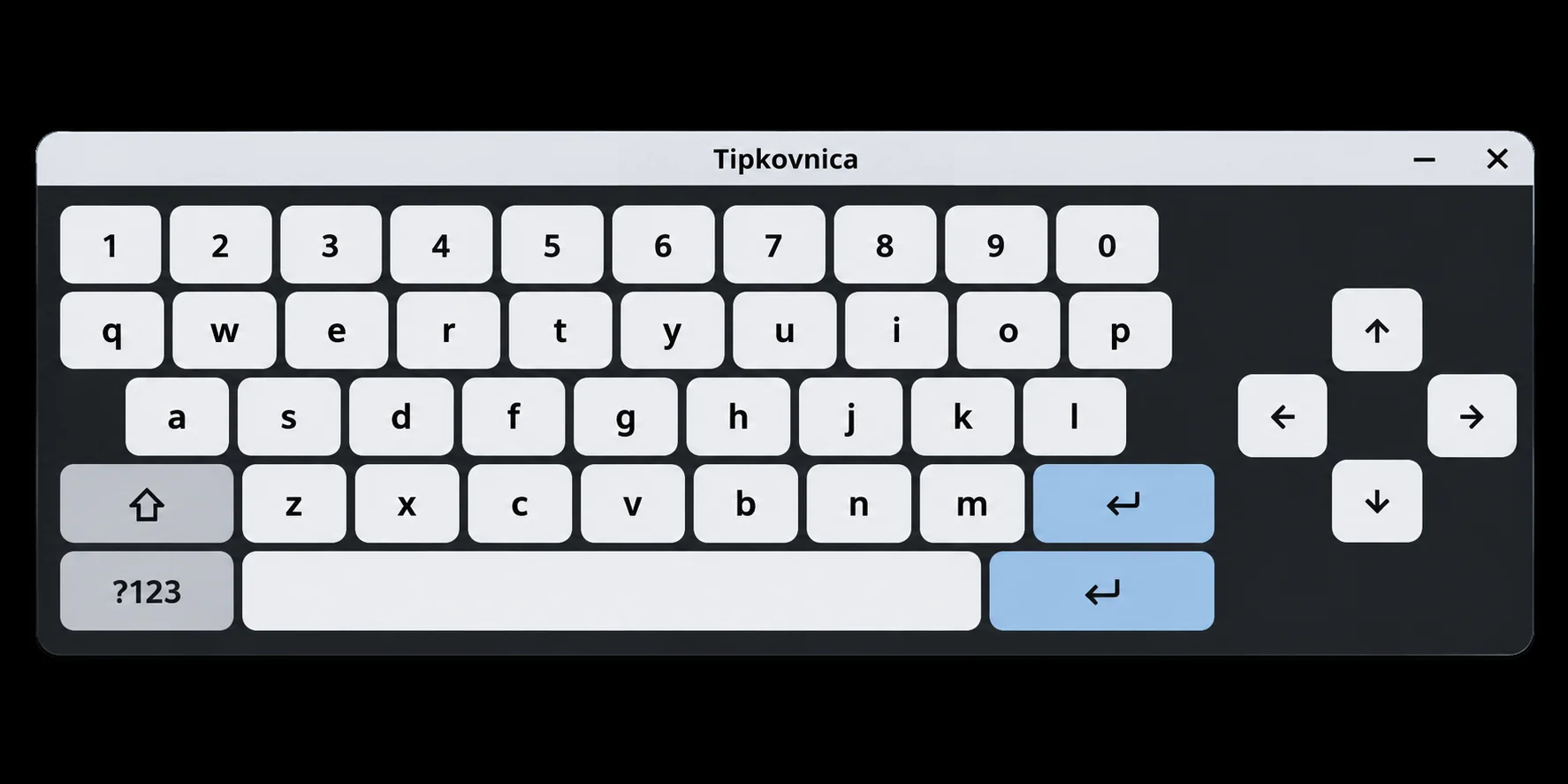
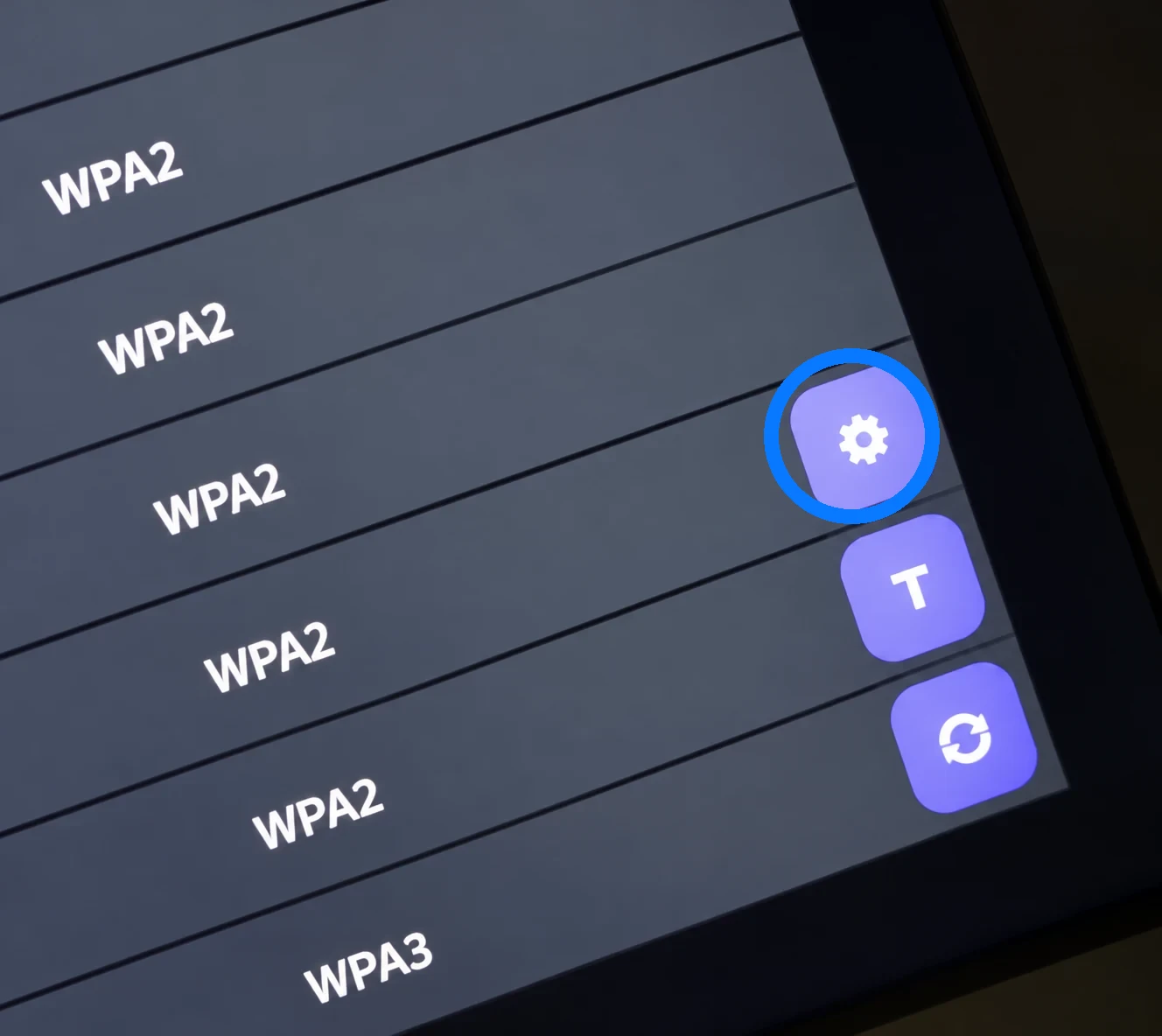
Spodaj desno na seznamu omrežij so trije gumbi: nastavitve (zobnik), T in osvežitev (dve puščici v krogu). NetworkManager TUI in zaslonska tipkovnica se odpreta samodejno. Ukaza ni treba vnašati.
Osvežitev (dve puščici v krogu) posodobi seznam razpoložljivih omrežij Wi-Fi.
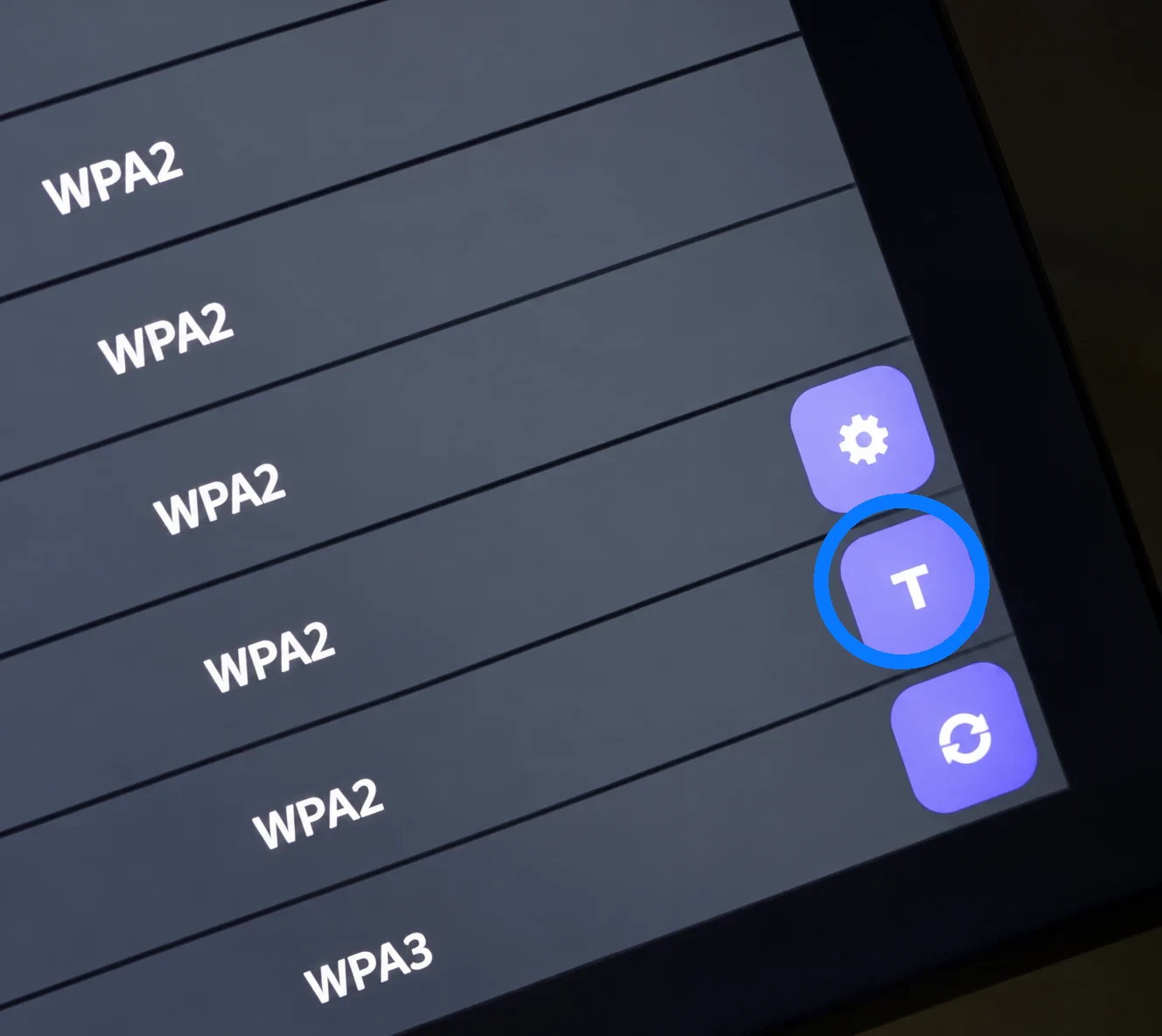
Prva slika označuje gumb T. Po pritisku sledite spodnjim korakom.
Pomembno: orodja NetworkManager TUI ni mogoče upravljati neposredno z dotikom ali miško. Uporabite smerne tipke na zaslonski ali fizični tipkovnici, Enter za potrditev in Backspace za vrnitev, kjer je podprta.
S smernimi tipkami izberite »Activate a connection« in potrdite z Enter.
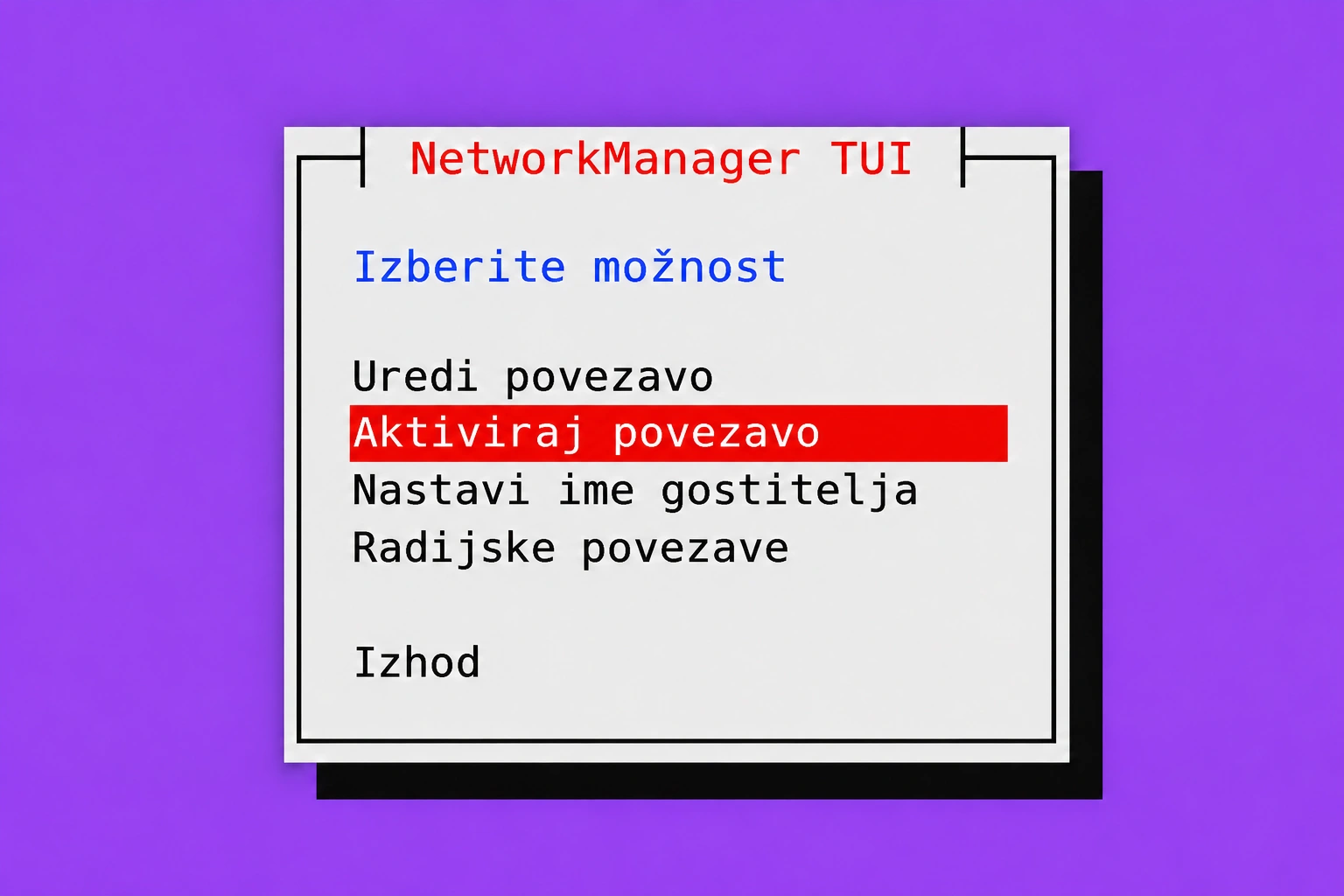
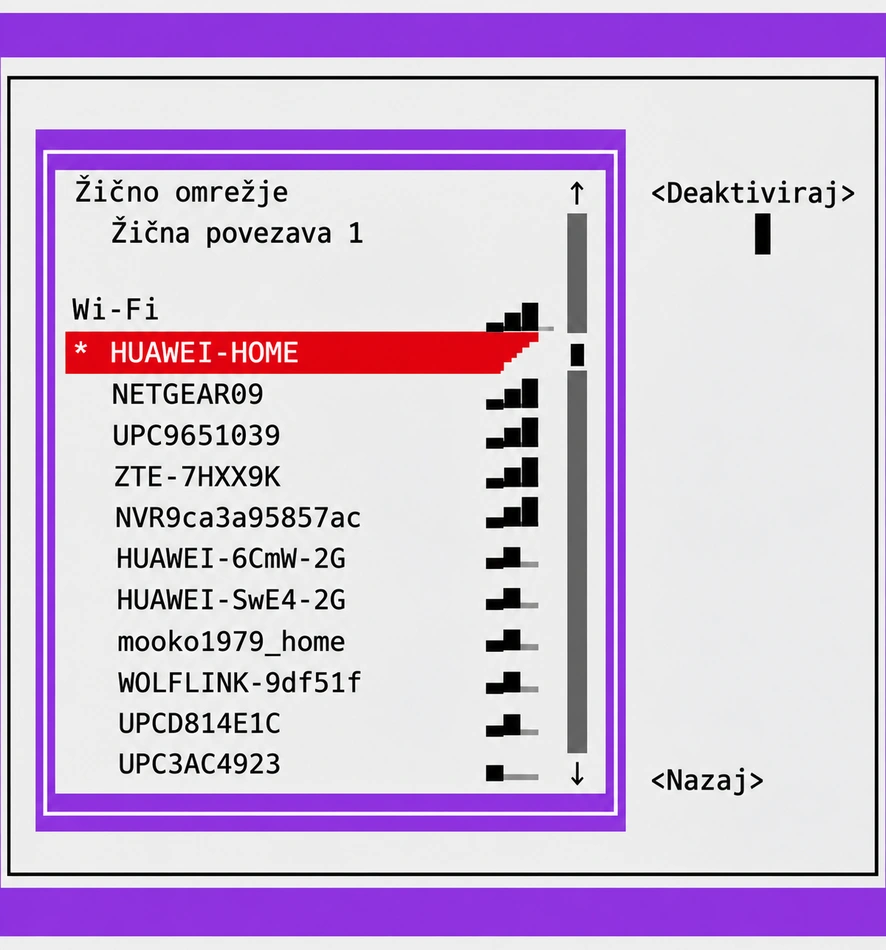
S smernimi tipkami izberite omrežje Wi-Fi in potrdite aktiviranje. Zvezdica (*) označuje aktivno povezavo.
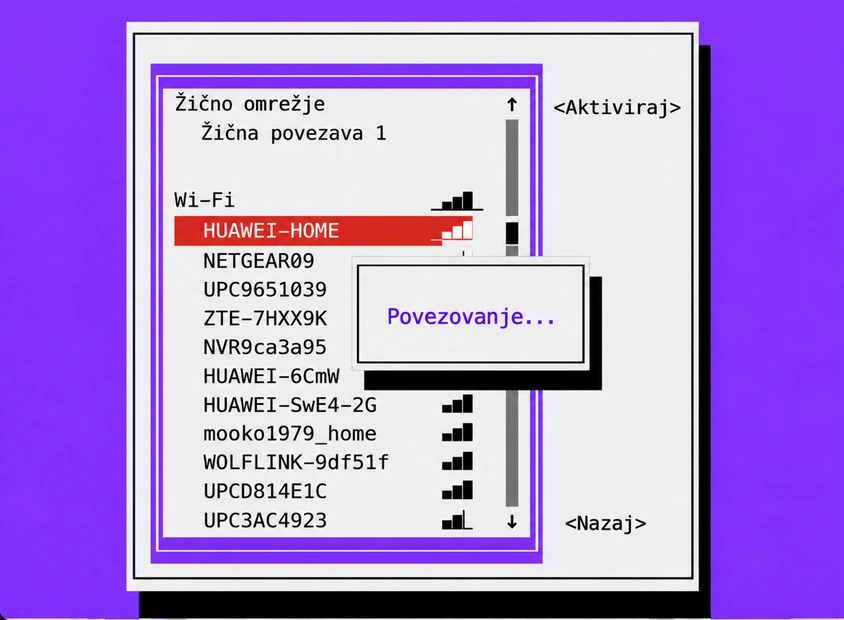
Med povezovanjem se lahko na kratko prikaže sporočilo »Connecting…«.
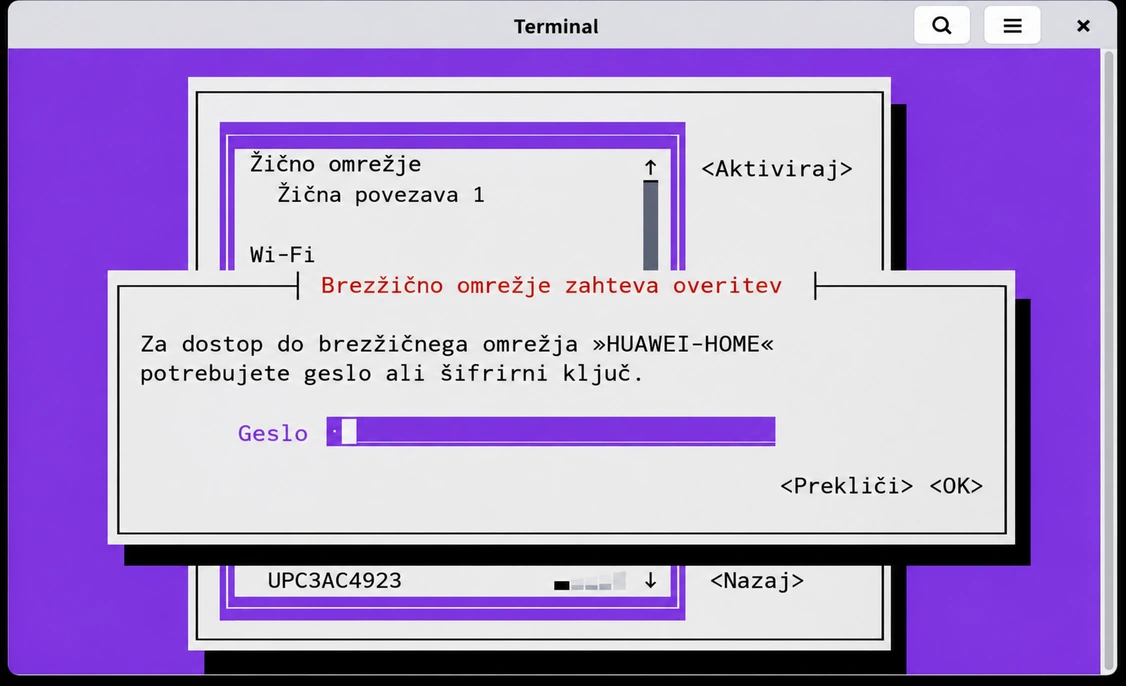
Pri zaščitenem omrežju vnesite geslo v polje »Password«, premaknite se na »OK« in pritisnite Enter.
Zaključite. Po uspešni povezavi zaprite sistemsko okno in zaslonsko tipkovnico, nato še servisni meni. V administraciji preverite, ali naprava komunicira s strežnikom in je povezana. Če ostane brez povezave, sledite vodniku Naprava je povezana z Wi-Fi, vendar je v sistemu brez povezave.
Upravljanje shranjenih povezav (neobvezno).
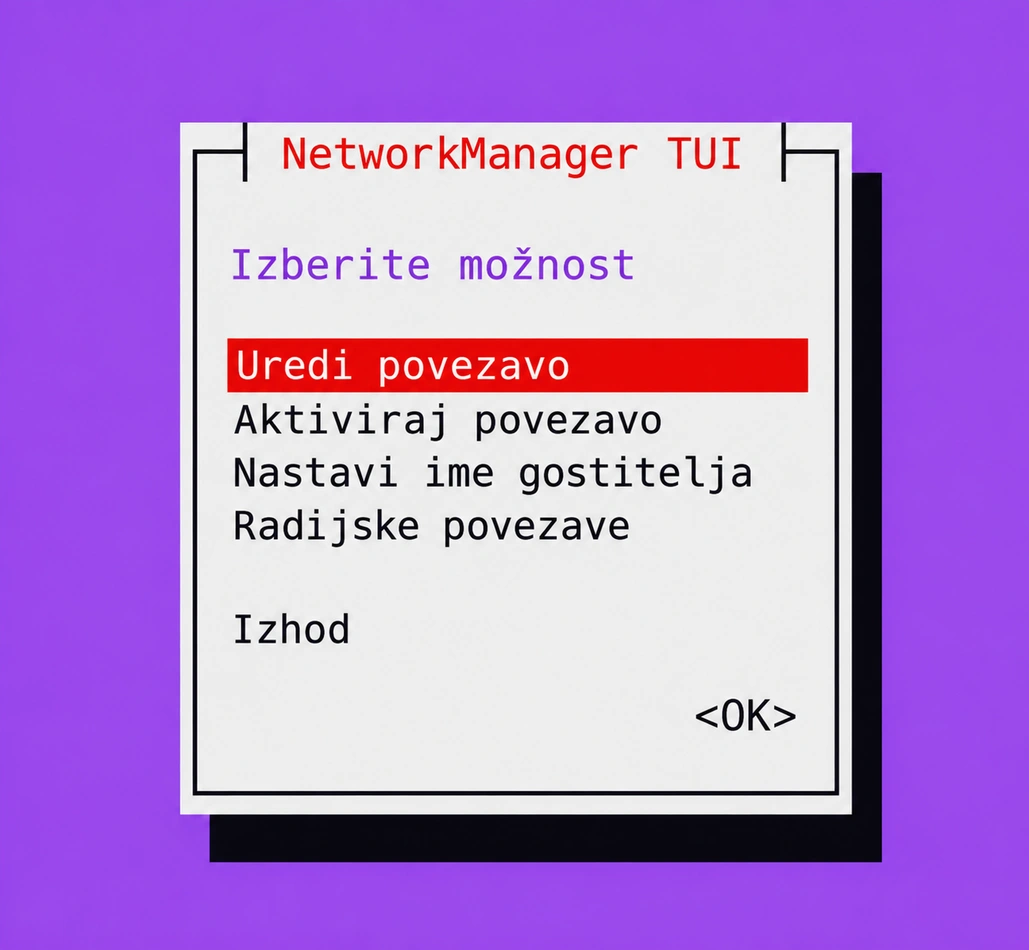
Za spremembo shranjenega gesla ali drugih nastavitev v glavnem meniju izberite »Edit a connection«.
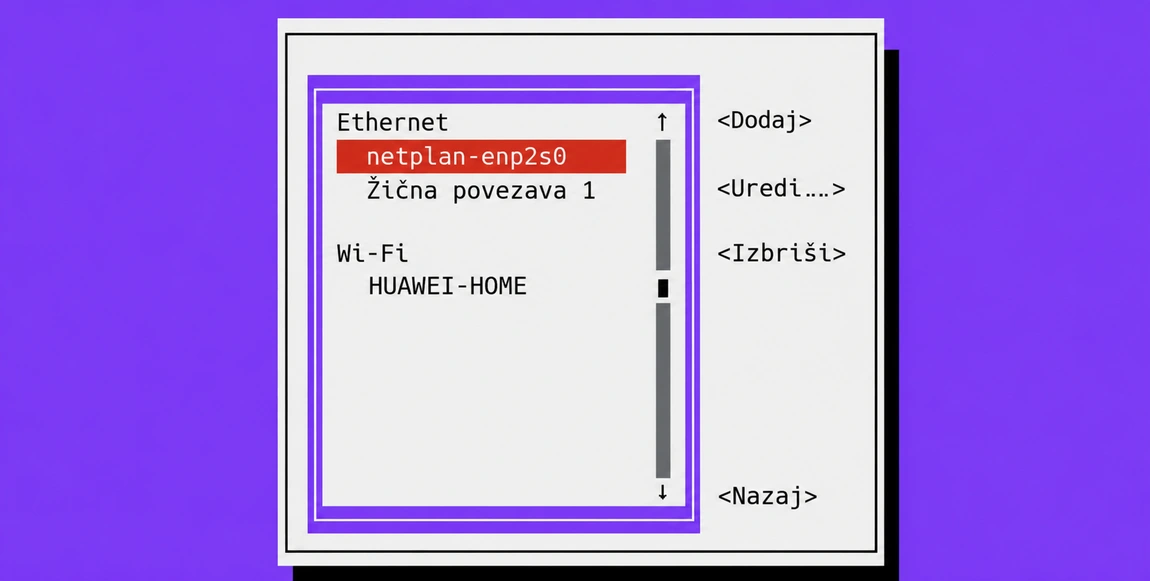
Na seznamu shranjenih povezav izberite profil Wi-Fi. »Edit…« spremeni nastavitve; »Add« ustvari povezavo; »Delete« odstrani shranjeni profil.
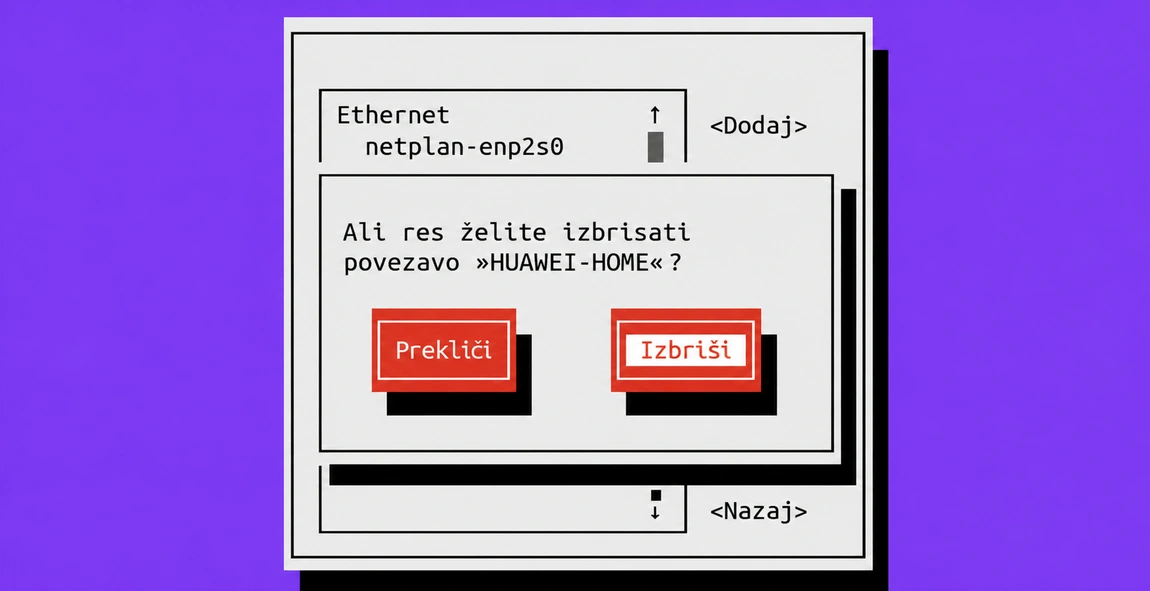
Pred odstranitvijo se prikaže potrditev »Cancel« / »Delete«. Odstranitev profila ne izklopi Wi-Fi.
Alternativni način 2 – nastavitve Linuxa (ikona zobnika)
Odprite servisni meni in izberite Wi-Fi.
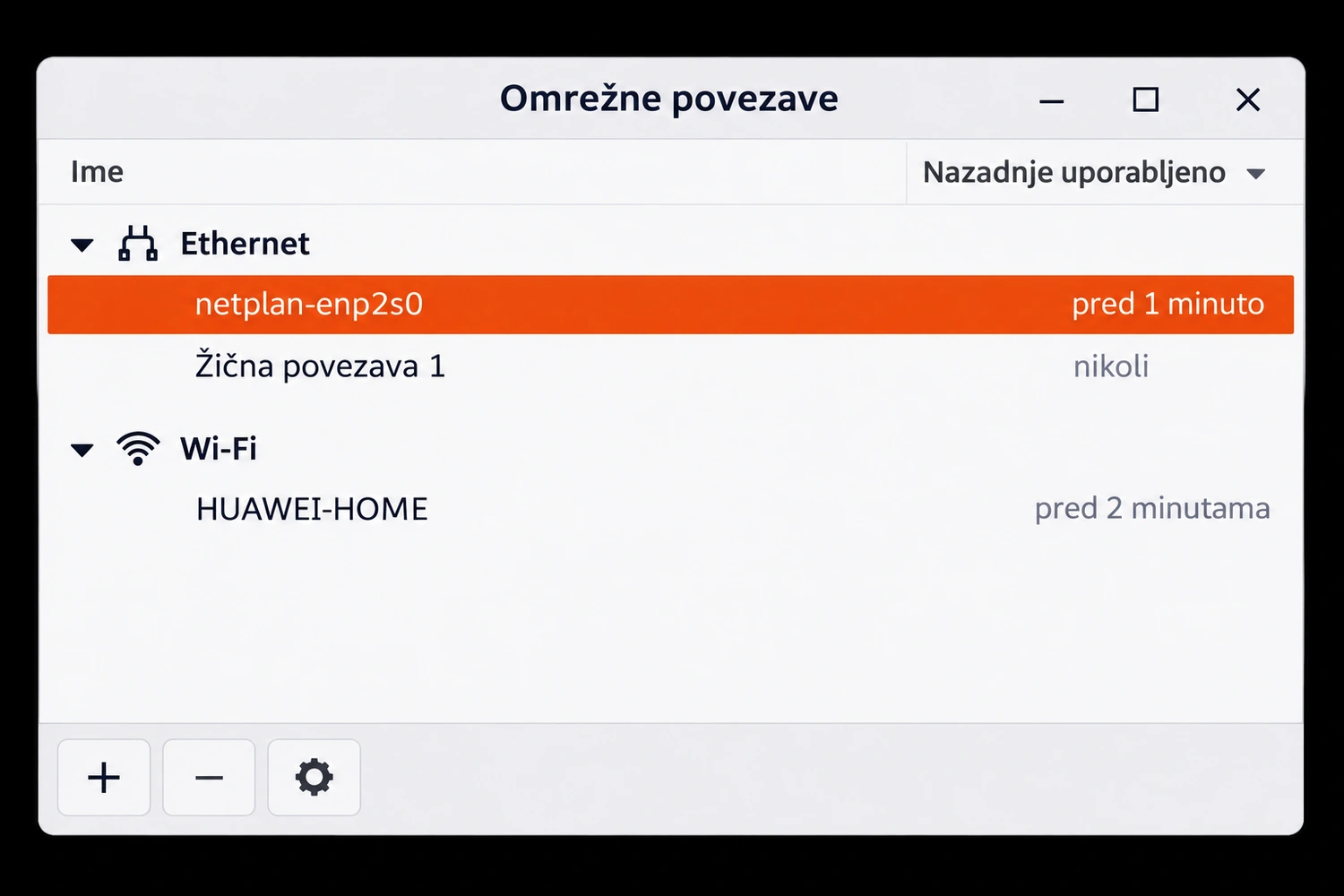
Na zaslonu Wi-Fi pritisnite ikono zobnika (označeno z modro). Odpre se okno Network Connections v Linuxu za upravljanje omrežnih profilov.
Pod Wi-Fi izberite ustrezno povezavo. Uredite njene nastavitve in po potrebi vnesite geslo. V nekaterih različicah Linuxa se novo razpoložljivo omrežje Wi-Fi izbere v ločenem sistemskem meniju Wi-Fi; Network Connections je namenjen predvsem upravljanju shranjenih profilov.
Preverite povezavo.
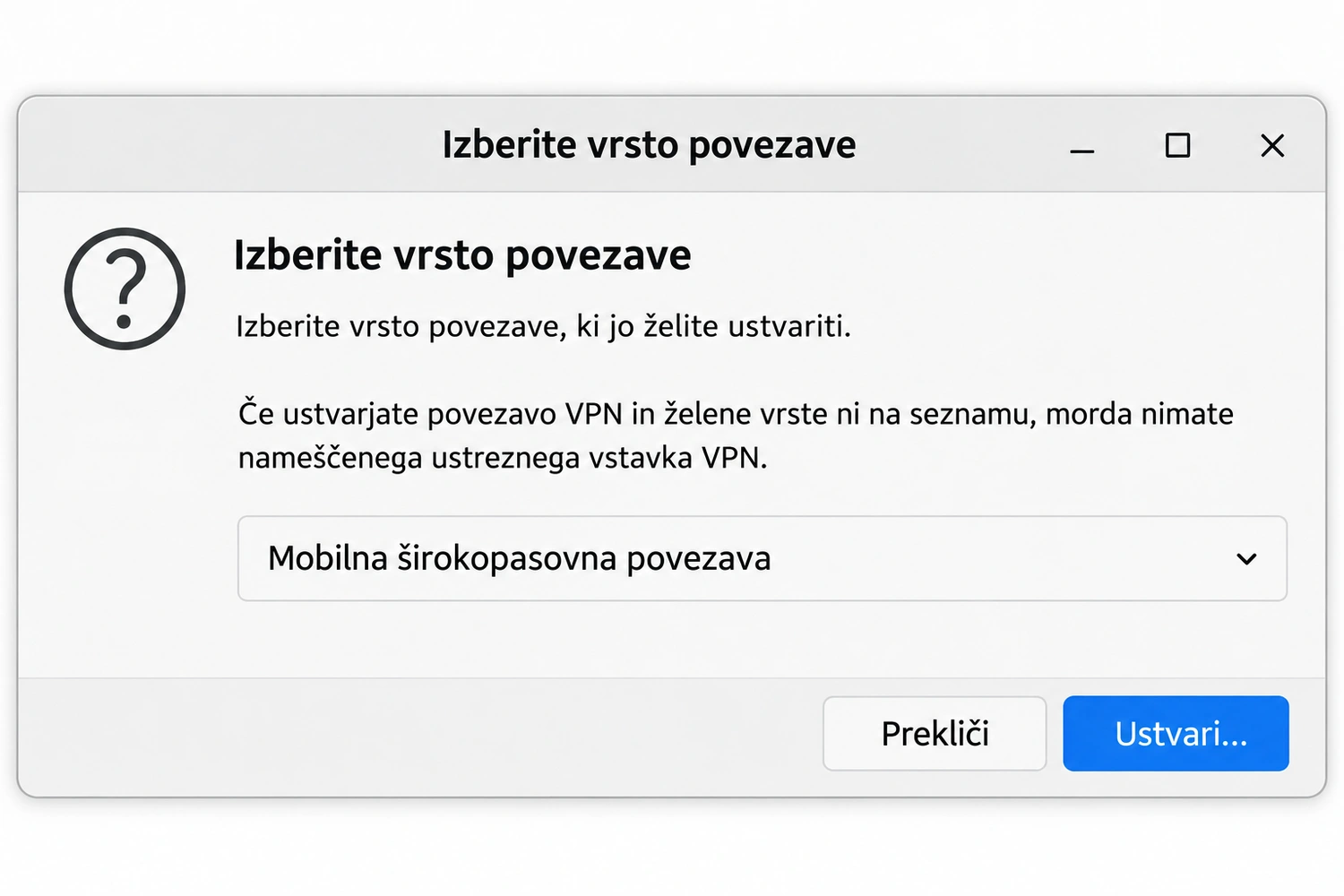
- Druge vrste povezav (neobvezno): Gumb + ustvari nov omrežni profil. Glede na nameščene gonilnike in vtičnike lahko to vključuje mobilni širokopasovni dostop prek združljivega modema USB ali VPN. Za običajno povezavo z obstoječim omrežjem Wi-Fi gumb + ni potreben.
Povezane teme in naslednji koraki
← Nazaj na pregled – Nastavitev in upravljanje
Obrnite se na svojega ponudnika programske opreme.