
Aplikacija »Spletna stran« prikazuje zastarelo vsebino
Uvod in orientacija
Kaj je shranjeno v /storage/wwwLink/?
Imenik /storage/wwwLink/ se uporablja za lokalno shranjevanje spletnih podatkov aplikacije »Spletna stran« v predvajalniku. Vsebuje lahko začasne datoteke, predpomnilnik in druge podatke vdelanega spletnega mesta. Če te podatke odstranite, se lahko vsebina znova naloži z URL-ja, vendar lahko to glede na spletno mesto vpliva tudi na stanje prijave, nastavitve ali vsebino brez povezave.
Kakšna je razlika med predpomnilnikom in lokalnimi podatki?
Tako kot v običajnem spletnem brskalniku čiščenje predpomnilnika večinoma odstrani začasne datoteke (na primer slike in skripte), ki se ob nalaganju strani običajno prenesejo znova. Brisanje lokalnih podatkov lahko vpliva tudi na nastavitve, stanje prijave, podatkovne zbirke ali vsebino brez povezave. Učinek je odvisen od aplikacije in dejanske vsebine imenika; ta postopka nista nujno enakovredna.
Preverjanje in odpravljanje težav
Aplikacija »Spletna stran« v sistemu prikazuje spletno mesto z URL-ja, vnesenega v njenih nastavitvah. Tudi po ponudnikovi posodobitvi izvornega spletnega mesta lahko še vedno prikazuje zastarelo vsebino, na primer stare trgovine, njihova imena ali prejšnji vmesnik interaktivnega zemljevida. Sam ponovni zagon računalnika morda ne pomaga.
Če se najnovejša različica izvornega spletnega mesta v običajnem brskalniku pokaže šele po prisilni osvežitvi, je morda treba lokalno shranjene podatke odstraniti tudi v napravi. Odstranitev podatkov iz /storage/wwwLink/ ima podoben namen: aplikaciji »Spletna stran« omogočiti, da znova naloži trenutno vsebino z URL-ja. Vendar tehnično ni enako ponovnemu nalaganju strani v brskalniku.
Možni vzroki so lokalno shranjena vsebina, predpomnilnik brskalnika, storitveni delavec ali nedostopen vir.
Čiščenje začasnega predpomnilnika spletne aplikacije ali odstranitev lokalnih podatkov iz /storage/wwwLink/ lahko pomaga.
Pred kakršnim koli brisanjem opravite naslednja preverjanja.
- Potrdite, da je nova različica spletnega mesta ali aplikacije objavljena in deluje v drugi napravi. Če je, nadaljujte s korakom 2. Sicer najprej s ponudnikom uredite njeno razpoložljivost.
- Preverite, ali je predvajalnik povezan. Če je, po potrebi poskusite običajno osvežitev ali ponovni zagon aplikacije. Če težava ostane, nadaljujte s korakom 3.
- Pred čiščenjem predpomnilnika ali brisanjem podatkov iz /storage/wwwLink/se obrnite na tehnično podporo ponudnika spletne aplikacije. Vprašajte, ali je aplikacija odvisna od lokalnih podatkov, stanja prijave, nastavitev ali vsebine brez povezave. Ponudnik programske opreme lahko po potrebi pomaga preveriti mesta datotek v predvajalniku in obseg postopka.
Kako izvajati servisne ukaze
Na napravi: Z zaslonom na dotik ali priključeno miško USB odprite servisni meni, vnesite ID naprave in izberite Terminal. Ukaz izvedite s tipko Enter.
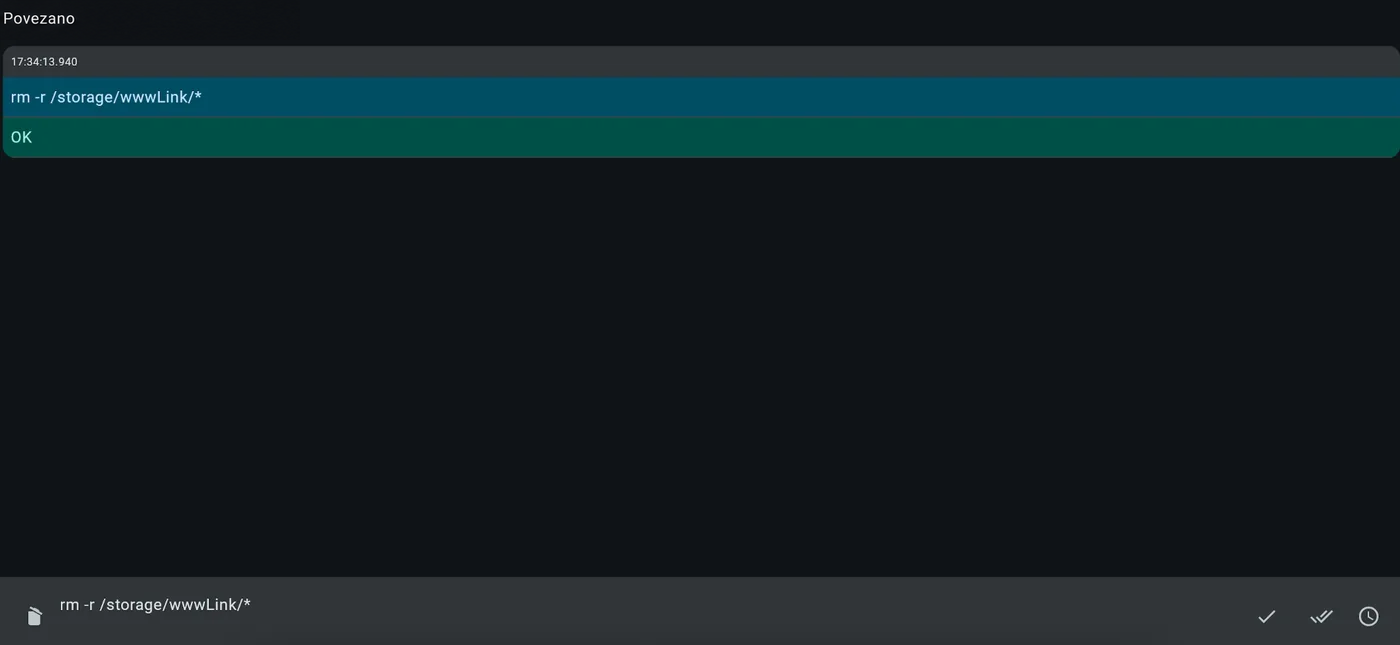
Na daljavo: V skrbniškem vmesniku odprite Oddaljeno konzolo. Potrebujete pravice Skrbnika strežnika ali višje, naprava pa mora biti povezana in komunicirati s strežnikom. Ukaz pošljite z gumbom ✓.
Nobena možnost ni na voljo? Obrnite se na ponudnika programske opreme.
Počistite predpomnilnik
Če ponudnik spletne aplikacije potrdi, katere začasne datoteke je mogoče varno odstraniti, ponudnik programske opreme pa po potrebi preveri njihovo točno mesto v predvajalniku, dajte prednost ciljnemu čiščenju predpomnilnika. Ukaz za brisanje ni podan brez preverjene poti in obsega.
Izbrišite lokalne podatke
To je širši postopek, ki vpliva na vsebino /storage/wwwLink/, opisano zgoraj. Morebitne učinke najprej potrdite s ponudnikom aplikacije in po potrebi s ponudnikom programske opreme.
Ta ukaz rekurzivno odstrani vnose, ki ustrezajo vzorcu v /storage/wwwLink/ (skriti vnosi lahko ostanejo). Ne gre le za čiščenje predpomnilnika: izgubijo se lahko tudi podatki in nastavitve aplikacije. Uporabite ga šele po potrditvi ponudnika spletnega mesta in odgovornega skrbnika.
Ukaz za kopiranje:
rm -r /storage/wwwLink/*Po odstranitvi lokalnih podatkov znova naložite aplikacijo »Spletna stran« z razpoložljivo internetno povezavo in preverite, ali prikazuje trenutno vsebino. Pri interaktivnem zemljevidu preverite na primer imena trgovin in videz vmesnika.
Povezane teme in naslednji koraki
Obrnite se na svojega ponudnika programske opreme.