
Dos capas de pantalla: campañas y aplicaciones
Introducción y orientación
Conozca cómo funcionan las capas de presentación y de aplicaciones, cómo utilizar una de ellas o ambas y cómo cambian los visitantes entre ellas. Las dos capas utilizan una pantalla y un dispositivo de reproducción.
Resumen y explicación
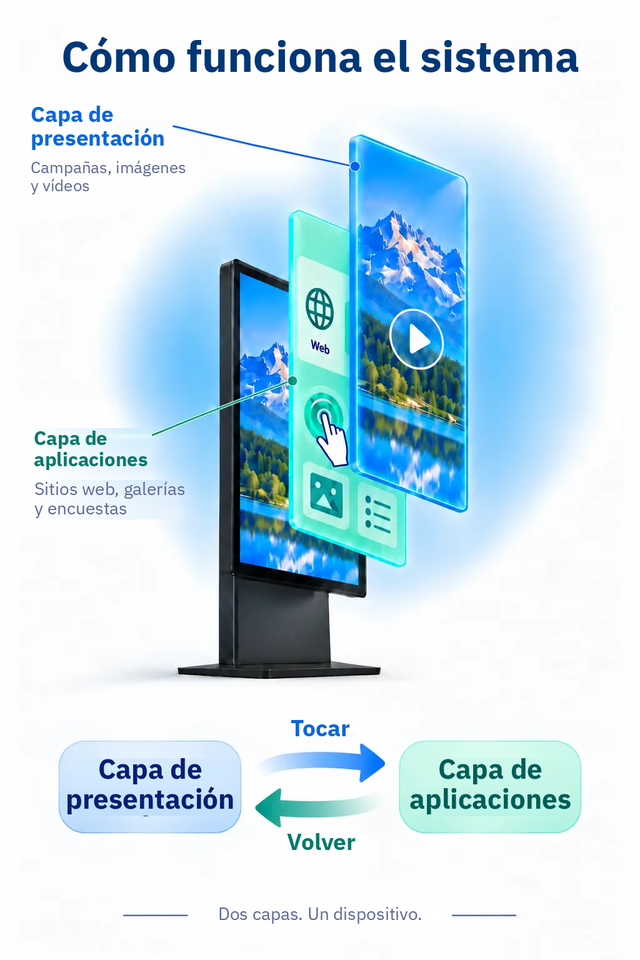
Una pantalla, dos formas de utilizarla
Mientras ningún visitante utiliza la pantalla, esta puede reproducir las campañas preparadas. Cuando alguien necesita información o quiere utilizar una aplicación, pasa al contenido interactivo. Las capas no son dos pantallas físicas ni dos mitades visibles de forma permanente: el visitante utiliza la capa que esté activa.
Capa de presentación: reproducción automática
La capa de presentación reproduce automáticamente campañas, anuncios, creatividades informativas y avisos sin interacción del visitante. Prepare el contenido en Campañas.
Capa de aplicaciones: contenido a petición
La capa de aplicaciones ofrece aplicaciones que los visitantes abren cuando las necesitan. Prepárelas en Aplicaciones. El menú del quiosco es una forma de presentar esta capa; el dispositivo también puede abrir directamente una aplicación Sitio web.
Utilizar una capa o ambas juntas
- Solo capa de presentación: el dispositivo reproduce campañas. Un toque no abre aplicaciones y el control para entrar en la capa de aplicaciones está oculto.
- Solo capa de aplicaciones: el dispositivo se utiliza para aplicaciones. La flecha para volver a la capa de presentación está oculta.
- Ambas capas: tocar la pantalla durante la reproducción de campañas activa la capa de aplicaciones. Se abre el menú del quiosco o la aplicación Sitio web seleccionada, según el modo predeterminado.
Elija qué capas están habilitadas en los ajustes del dispositivo.
Abrir aplicaciones y volver
Cuando ambas capas están habilitadas, tocar la pantalla abre la capa de aplicaciones. Según los ajustes del dispositivo, los visitantes ven el menú de aplicaciones disponibles o directamente una aplicación Sitio web seleccionada. Pueden utilizar los controles del quiosco; tras un periodo de inactividad, el dispositivo vuelve al modo predeterminado según los temporizadores configurados. Si oculta los controles del sistema en su propia aplicación Sitio web, su desarrollador puede añadir los botones necesarios para cambiar de capa directamente al sitio web.
Algunas aplicaciones, como Laberinto 3D y Ruleta de la suerte, permiten el control mediante teléfono a través de un código QR. Estos casos concretos no requieren pantalla táctil. El método de control depende siempre de la aplicación seleccionada.
La invitación a tocar no es otra capa de contenido
Una imagen transparente que invita a los visitantes a tocar la pantalla puede aparecer sobre las campañas en reproducción. Es una indicación visual de que se pueden abrir aplicaciones. No sustituye la publicación de las aplicaciones ni la habilitación de la capa de aplicaciones. Las zonas transparentes dejan visible la campaña; la posición de un icono dibujado no define por sí sola el área táctil.
Contenido y conexión
El dispositivo de reproducción descarga el contenido preparado. Durante una interrupción de Internet, el contenido local disponible puede continuar según la vigencia de la programación y los ajustes del dispositivo. Los sitios web, el control por teléfono y otros servicios en línea necesitan la conexión correspondiente. Los cambios nuevos no pueden llegar a un dispositivo desconectado.
Temas relacionados y siguientes pasos
Utilice las guías siguientes para configurar el dispositivo y la interacción con los visitantes.
← Volver al resumen: Dispositivos
Póngase en contacto con su proveedor de software.