
Dvě vrstvy obrazovky: kampaně a aplikace
Úvod a orientace
Seznámíte se s prezentační a aplikační vrstvou, jejich samostatným i společným využitím a způsobem, jak mezi nimi návštěvník přechází. Obě vrstvy využívají jednu obrazovku a jeden přehrávač.
Přehled a vysvětlení
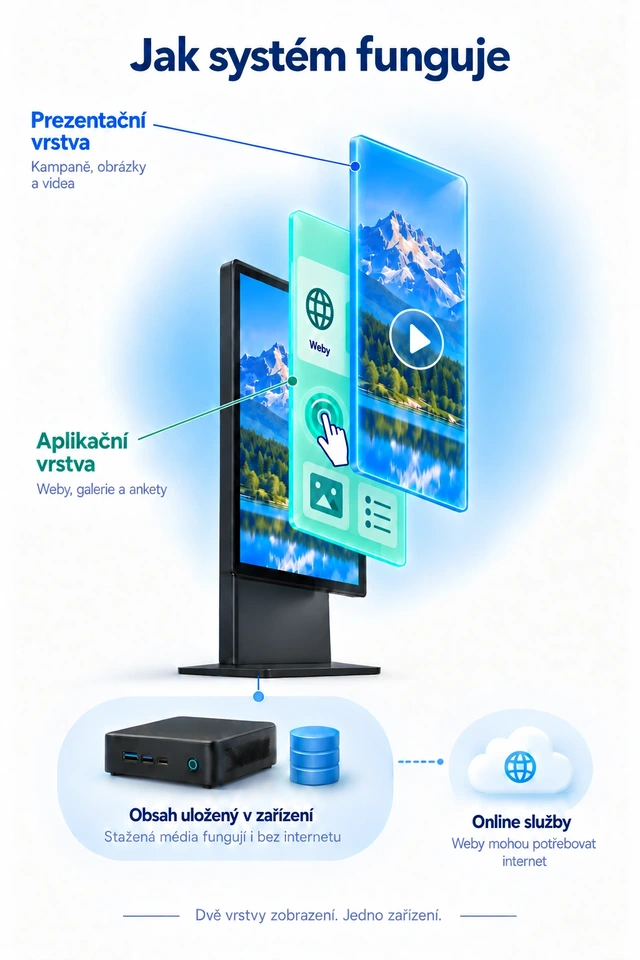
Jedna obrazovka, dva způsoby využití
Když návštěvník obrazovku neovládá, může zobrazovat připravené kampaně. Když potřebuje informace nebo chce použít aplikaci, přejde do interaktivního obsahu. Nejde o dvě fyzické obrazovky ani rozdělení displeje na dvě trvale viditelné poloviny: návštěvník pracuje s právě aktivní vrstvou.
Prezentační vrstva: automatické přehrávání
Prezentační vrstva automaticky přehrává kampaně, reklamy, informační vizuály a oznámení bez ovládání návštěvníkem. Obsah připravujete v sekci Kampaně.
Aplikační vrstva: obsah na vyžádání
Aplikační vrstva zpřístupňuje aplikace, které návštěvník používá podle potřeby. Připravujete je v sekci Aplikace. Nabídka kiosku je jednou z podob této vrstvy; zařízení může místo ní otevřít přímo vybranou webovou aplikaci.
Jedna vrstva nebo obě společně
- Pouze prezentační vrstva: zařízení přehrává kampaně. Dotyk neotevře aplikace a prvek pro přechod do aplikační vrstvy se nezobrazuje.
- Pouze aplikační vrstva: zařízení slouží k používání aplikací. Šipka pro návrat do prezentační vrstvy se nezobrazuje.
- Obě vrstvy společně: během přehrávání kampaní dotyk aktivuje aplikační vrstvu. Otevře se nabídka kiosku nebo zvolená webová aplikace podle výchozího režimu.
Povolené vrstvy zvolíte v nastavení zařízení.
Přechod k aplikacím a návrat
Při společném použití vrstev dotyk obrazovky otevře aplikační vrstvu. Podle nastavení zařízení se zobrazí nabídka dostupných aplikací, nebo přímo vybraná webová aplikace. Návštěvník může používat ovládací prvky kiosku; při nečinnosti se zařízení vrací do svého výchozího režimu podle nastavených časovačů. Pokud ve vlastní webové aplikaci systémové ovládání skryjete, její vývojář může potřebná tlačítka pro přechod mezi vrstvami zapojit přímo do webu.
Vybrané aplikace, například 3D Bludiště a Kolo výher, umožňují ovládání telefonem přes QR kód. Pro tyto konkrétní scénáře není dotyková vrstva obrazovky nutná. Způsob ovládání vždy závisí na zvolené aplikaci.
Výzva k dotyku není další obsahová vrstva
Nad přehrávanými kampaněmi může být průhledný obrázek s výzvou k dotyku. Je to grafická pomůcka, která návštěvníkovi ukazuje možnost otevřít aplikace. Nenahrazuje jejich publikování ani zapnutí aplikační vrstvy. Průhledná místa nechávají kampaň viditelnou; poloha nakreslené ikony sama neurčuje dotykovou oblast.
Obsah a připojení
Přehrávač si připravený obsah stahuje. Při výpadku internetu může pokračovat dostupný místní obsah podle platnosti plánu a nastavení. Webové stránky, mobilní ovládání a další online služby potřebují odpovídající připojení. Nové změny se do odpojeného zařízení nedoručí.
Související témata a další kroky
Konkrétní nastavení a podobu interakce upravíte podle následujících návodů.
Obraťte se na svého poskytovatele softwaru.