
Dva sloja zaslona: kampanje i aplikacije
Uvod i orijentacija
Saznat ćete kako rade prezentacijski i aplikacijski sloj, kako ih upotrebljavati zasebno ili zajedno te kako posjetitelji prelaze između njih. Oba sloja koriste isti zaslon i isti reproduktor.
Pregled i objašnjenja
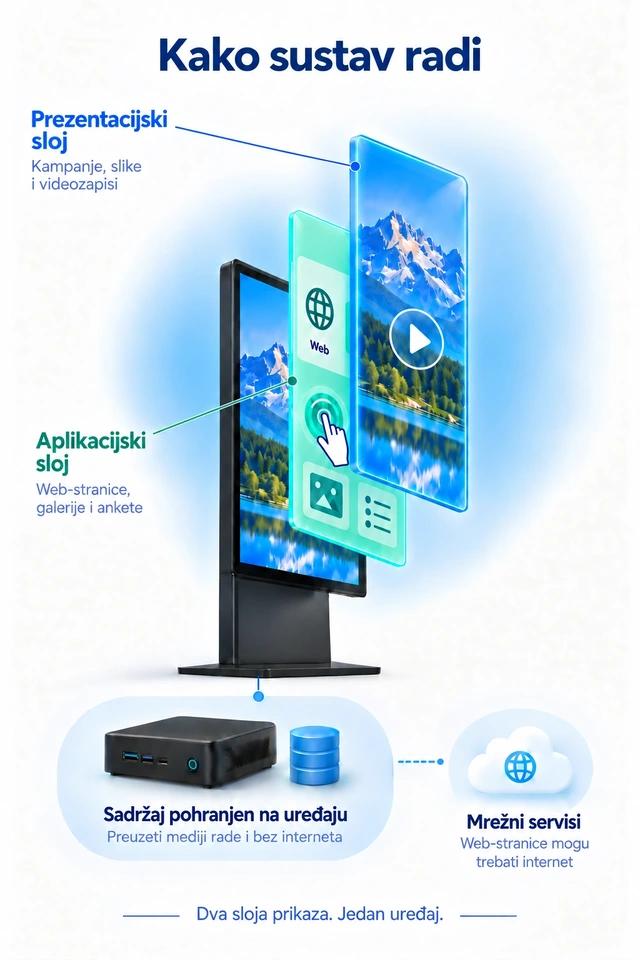
Jedan zaslon, dva načina upotrebe
Dok posjetitelj ne upravlja zaslonom, na njemu se mogu prikazivati pripremljene kampanje. Kada zatreba informacije ili želi upotrijebiti aplikaciju, prelazi na interaktivni sadržaj. Nije riječ o dva fizička zaslona ni o podjeli zaslona na dvije stalno vidljive polovice: posjetitelj upotrebljava trenutačno aktivni sloj.
Prezentacijski sloj: automatska reprodukcija
Prezentacijski sloj automatski reproducira kampanje, oglase, informativne vizuale i obavijesti bez upravljanja posjetitelja. Sadržaj pripremate u odjeljku Kampanje.
Aplikacijski sloj: sadržaj na zahtjev
Aplikacijski sloj omogućuje pristup aplikacijama koje posjetitelj koristi prema potrebi. Pripremate ih u odjeljku Aplikacije. Izbornik kioska jedan je od načina prikaza tog sloja; uređaj umjesto njega može izravno otvoriti odabranu web-aplikaciju.
Jedan sloj ili oba zajedno
- Samo prezentacijski sloj: uređaj reproducira kampanje. Dodir ne otvara aplikacije, a kontrola za prijelaz na aplikacijski sloj ne prikazuje se.
- Samo aplikacijski sloj: uređaj služi za korištenje aplikacija. Strelica za povratak na prezentacijski sloj ne prikazuje se.
- Oba sloja zajedno: dodir zaslona tijekom reprodukcije kampanja aktivira aplikacijski sloj. Ovisno o zadanom načinu rada, otvara se izbornik kioska ili odabrana web-aplikacija.
Dopuštene slojeve odaberite u postavkama uređaja.
Otvaranje aplikacija i povratak
Kada su oba sloja uključena, dodir zaslona otvara aplikacijski sloj. Ovisno o postavkama uređaja, prikazuje se izbornik dostupnih aplikacija ili izravno odabrana web-aplikacija. Posjetitelj može upotrebljavati kontrole kioska; nakon neaktivnosti uređaj se vraća u zadani način rada prema postavljenim vremenskim ograničenjima. Ako u vlastitoj web-aplikaciji sakrijete kontrole sustava, njezin razvojni programer može potrebne gumbe za prijelaz između slojeva dodati izravno na web-stranicu.
Odabrane aplikacije, primjerice 3D Labirint i Kolo sreće, omogućuju upravljanje telefonom putem QR koda. Za te konkretne scenarije dodirni sloj zaslona nije potreban. Način upravljanja uvijek ovisi o odabranoj aplikaciji.
Poziv na dodir nije dodatni sloj sadržaja
Iznad kampanja može se prikazivati prozirna slika s pozivom na dodir. Ta grafička uputa posjetitelju pokazuje da može otvoriti aplikacije. Ne zamjenjuje njihovu objavu ni uključivanje aplikacijskog sloja. Prozirni dijelovi ostavljaju kampanju vidljivom; položaj nacrtane ikone sam po sebi ne određuje dodirno područje.
Sadržaj i povezivost
Reproduktor preuzima pripremljeni sadržaj. Pri prekidu internetske veze dostupni lokalni sadržaj može se nastaviti prikazivati prema valjanosti plana i postavkama uređaja. Web-stranice, upravljanje telefonom i druge mrežne usluge zahtijevaju odgovarajuću vezu. Nove promjene ne mogu se dostaviti uređaju koji nije povezan.
Povezane teme i sljedeći koraci
Postavke uređaja i način interakcije prilagodite prema sljedećim uputama.
Obratite se svojem pružatelju softvera.