
Dve vrstvy obrazovky: kampane a aplikácie
Úvod a orientácia
Spoznáte prezentačnú a aplikačnú vrstvu, ich samostatné aj spoločné využitie a spôsob, akým medzi nimi návštevník prechádza. Obe vrstvy využívajú jednu obrazovku a jeden prehrávač.
Prehľad a vysvetlenie
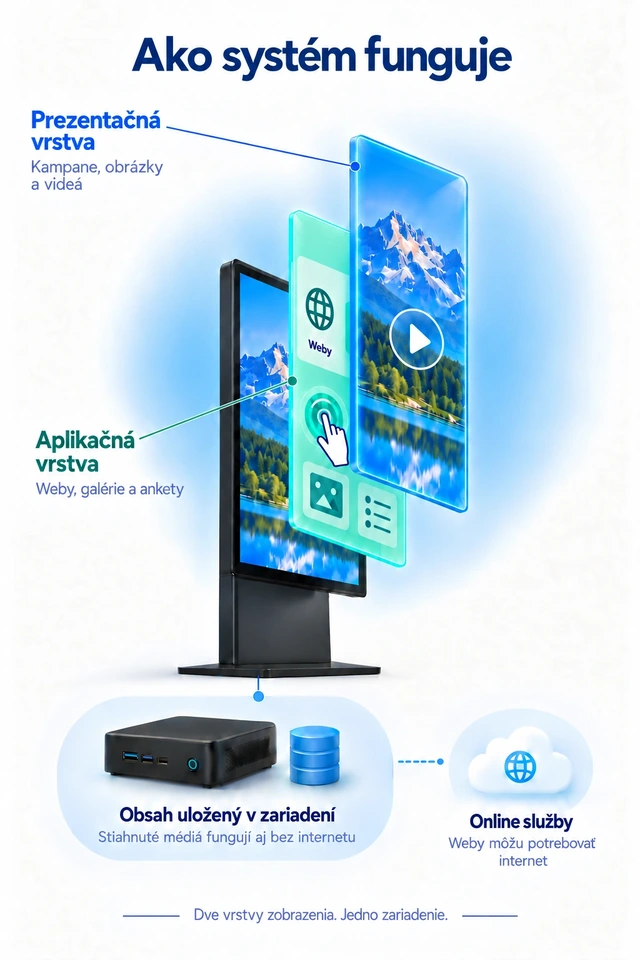
Jedna obrazovka, dva spôsoby využitia
Keď návštevník obrazovku neovláda, môže zobrazovať pripravené kampane. Keď potrebuje informácie alebo chce použiť aplikáciu, prejde do interaktívneho obsahu. Nejde o dve fyzické obrazovky ani rozdelenie displeja na dve trvalo viditeľné polovice: návštevník pracuje s práve aktívnou vrstvou.
Prezentačná vrstva: automatické prehrávanie
Prezentačná vrstva automaticky prehráva kampane, reklamy, informačné vizuály a oznámenia bez ovládania návštevníkom. Obsah pripravujete v sekcii Kampane.
Aplikačná vrstva: obsah na vyžiadanie
Aplikačná vrstva sprístupňuje aplikácie, ktoré návštevník používa podľa potreby. Pripravujete ich v sekcii Aplikácie. Ponuka kiosku je jednou z podôb tejto vrstvy; zariadenie môže namiesto nej otvoriť priamo vybranú webovú aplikáciu.
Jedna vrstva alebo obe spoločne
- Iba prezentačná vrstva: zariadenie prehráva kampane. Dotyk neotvorí aplikácie a prvok na prechod do aplikačnej vrstvy sa nezobrazuje.
- Iba aplikačná vrstva: zariadenie slúži na používanie aplikácií. Šípka na návrat do prezentačnej vrstvy sa nezobrazuje.
- Obe vrstvy spoločne: počas prehrávania kampaní dotyk aktivuje aplikačnú vrstvu. Otvorí sa ponuka kiosku alebo zvolená webová aplikácia podľa predvoleného režimu.
Povolené vrstvy zvolíte v nastavení zariadenia.
Prechod k aplikáciám a návrat
Pri spoločnom používaní vrstiev dotyk obrazovky otvorí aplikačnú vrstvu. Podľa nastavenia zariadenia sa zobrazí ponuka dostupných aplikácií alebo priamo vybraná webová aplikácia. Návštevník môže používať ovládacie prvky kiosku; pri nečinnosti sa zariadenie vracia do svojho predvoleného režimu podľa nastavených časovačov. Ak vo vlastnej webovej aplikácii systémové ovládanie skryjete, jej vývojár môže potrebné tlačidlá na prechod medzi vrstvami zapojiť priamo do webu.
Vybrané aplikácie, napríklad 3D Bludisko a Kolo výhier, umožňujú ovládanie telefónom cez QR kód. Pre tieto konkrétne scenáre nie je dotyková vrstva obrazovky potrebná. Spôsob ovládania vždy závisí od zvolenej aplikácie.
Výzva na dotyk nie je ďalšia obsahová vrstva
Nad prehrávanými kampaňami môže byť priehľadný obrázok s výzvou na dotyk. Je to grafická pomôcka, ktorá návštevníkovi ukazuje možnosť otvoriť aplikácie. Nenahrádza ich publikovanie ani zapnutie aplikačnej vrstvy. Priehľadné miesta nechávajú kampaň viditeľnú; poloha nakreslenej ikony sama neurčuje dotykovú oblasť.
Obsah a pripojenie
Prehrávač si pripravený obsah sťahuje. Pri výpadku internetu môže pokračovať dostupný miestny obsah podľa platnosti plánu a nastavení. Webové stránky, mobilné ovládanie a ďalšie online služby potrebujú zodpovedajúce pripojenie. Nové zmeny sa do odpojeného zariadenia nedoručia.
Súvisiace témy a ďalšie kroky
Konkrétne nastavenia a podobu interakcie upravíte podľa nasledujúcich návodov.
← Späť na prehľad – Zariadenia
Obráťte sa na svojho poskytovateľa softvéru.