
Двата слоя на екрана: кампании и приложения
Въведение и ориентация
Научете как работят презентационният и приложният слой, как да използвате всеки от тях поотделно или двата заедно и как посетителите превключват между тях. Двата слоя използват един екран и едно устройство за възпроизвеждане.
Преглед и обяснение
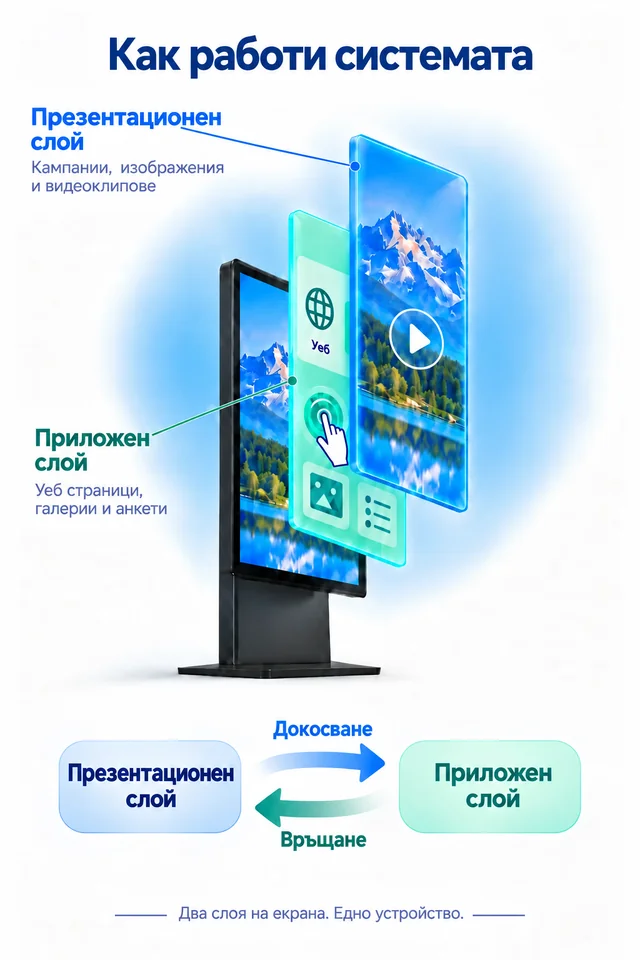
Един екран, два начина на използване
Когато никой посетител не използва екрана, той може да възпроизвежда подготвени кампании. Когато посетителят има нужда от информация или иска да използва приложение, преминава към интерактивно съдържание. Слоевете не са два физически екрана или две постоянно видими половини на дисплея: посетителят използва слоя, който е активен в момента.
Презентационен слой: автоматично възпроизвеждане
Презентационният слой автоматично възпроизвежда кампании, реклами, информационни визуални материали и съобщения без взаимодействие от посетителя. Подгответе съдържанието в Кампании.
Приложен слой: съдържание при поискване
Приложният слой предоставя приложения, които посетителите отварят при нужда. Подгответе ги в Приложения. Менюто на киоска е един от начините за представяне на този слой; вместо него устройството може директно да отвори избрано приложение Уеб страница.
Използвайте един от слоевете или двата заедно
- Само презентационен слой: устройството възпроизвежда кампании. Докосването не отваря приложения и контролът за преминаване към приложния слой е скрит.
- Само приложен слой: устройството се използва за приложения. Стрелката за връщане към презентационния слой е скрита.
- Двата слоя: докосването на екрана по време на възпроизвеждане на кампания активира приложния слой. Според режима по подразбиране се отваря менюто на киоска или избраното приложение „Уеб страница“.
Изберете кои слоеве са включени в настройките на устройството.
Отваряне на приложения и връщане
Когато двата слоя са включени, докосването на екрана отваря приложния слой. Според настройките на устройството посетителите виждат менюто с налични приложения или директно избрано приложение Уеб страница. Те могат да използват контролите на киоска; след период на неактивност устройството се връща към режима по подразбиране според настроените таймери. Ако скриете системните контроли в собственото си приложение Уеб страница, неговият разработчик може да добави необходимите бутони за превключване между слоевете директно в уеб страницата.
Избрани приложения, например 3D лабиринт и Колело на наградите, поддържат управление с телефон чрез QR код. Тези конкретни сценарии не изискват сензорен екран. Начинът на управление винаги зависи от избраното приложение.
Подканата за докосване не е друг слой със съдържание
Прозрачно изображение, което приканва посетителите да докоснат екрана, може да се показва върху възпроизвежданите кампании. То е визуална подкана, че могат да бъдат отворени приложения. Не заменя публикуването на приложенията или включването на приложния слой. Прозрачните области оставят кампанията видима; позицията на нарисувана икона сама по себе си не определя зоната за докосване.
Съдържание и свързаност
Устройството за възпроизвеждане изтегля подготвеното съдържание. При прекъсване на интернет наличното локално съдържание може да продължи да се възпроизвежда според валидността на графика и настройките на устройството. Уеб страниците, управлението с телефон и другите онлайн услуги изискват съответната връзка. Новите промени не могат да достигнат до устройство с прекъсната връзка.
Свързани теми и следващи стъпки
Използвайте следващите ръководства, за да настроите устройството и взаимодействието с посетителите.
← Назад към прегледа – Устройства
Свържете се с Вашия доставчик на софтуер.