
Управление на слоевете на системата от вашата уеб страница
Въведение и ориентация
Свържете бутоните на вашата уеб страница с навигацията между слоевете на системата.
Кога да използвате тези функции
Тези JavaScript функции са достъпни за вашата уеб страница, когато тя е отворена на устройството чрез приложението Уеб страница. Разработчикът на вашата уеб страница — или вие, ако я разработвате сами — може да ги свърже със собствени бутони в нея, чрез които посетителите да отварят менюто с приложения или да преминават към възпроизвеждането на кампании.
Това е полезно, когато искате уеб страницата да се показва на цял екран без контролите на системата и да включите навигацията между слоевете в собствения си дизайн. Примерът показва карта като приложение по подразбиране заедно с меню с други приложения.
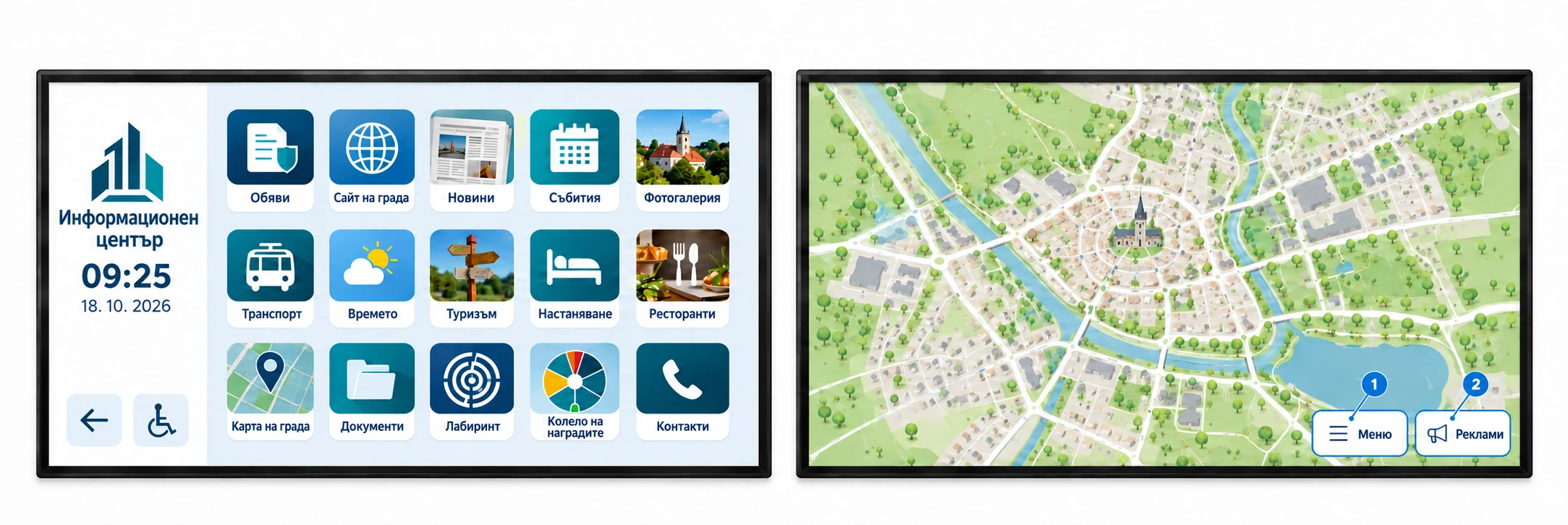
1 — Меню: собствен бутон в уеб страницата отваря менюто с приложения в приложния слой, така че посетителите да могат да излязат от картата и да изберат друго приложение. showLayerBottom
2 — Реклами: собствен бутон в уеб страницата превключва към презентационния слой с кампаниите. showLayerTop
Имената и външният вид на бутоните са примерни. Разработчикът или доставчикът на уеб страницата ги добавя към вградената страница. За подробности по реализацията вижте навигационните функции и примерите с код по-долу.
За отваряне на менюто трябва в момента да е налично повече от едно приложение; за преминаване към реклами презентационният слой трябва да е включен. Винаги проверявайте предвидената навигация на целевото устройство.
За кого е ръководството и кой за какво отговаря
- Доставчикът на платформата предоставя навигационните функции на плейъра и документира употребата им.
- Клиентът избира уеб страницата, която се показва в приложението Уеб страница, и договаря необходимите контроли с нейния доставчик.
- Доставчикът или разработчикът на вградената уеб страница променя самата уеб страница — например добавя бутони и ги свързва с описаните тук функции. Техническите указания и примерите с код в това ръководство са предназначени за този доставчик или разработчик. Ако сами разработвате уеб страницата, изпълнявате и тази роля.
Техническа справка
Техническо ръководство за разработчици на уеб страници
Свържете собствените си бутони с навигационните функции на системата. Започнете с общите правила за извикване, след което преминете към отделните функции и примерите с код.
Плейърът предоставя тези функции на уеб страница, отворена в приложението Уеб страница. Проверете дали функцията е налична, преди да я извикате, както е показано в примерите по-долу.
Общи правила за извикване
- Заявка:
requestе низ, съдържащ празен JSON обект. Използвайтеrequest: '{}', а не самия обект{}. - Успех:
onSuccessпотвърждава, че заявката е приета, а не че навигацията е приключила или че се вижда конкретна кампания. Отговорът не съдържа данни на приложението; не вземайте решения въз основа на стойността наresponse. - Неуспех: обработете
onFailure(error_code, error_message). Описаните по-долу отхвърлени заявки връщат код-1. Съобщенията за грешки са точни стойности на интерфейса и не трябва да се превеждат.
Налични навигационни функции
onUp
Изпраща заявка за връщане чрез навигацията на системата. Целта зависи от режима на приложението Уеб страница и наличния навигационен път. Това не е връщане към предишния URL в историята на браузъра и не е равнозначно на window.history.back(). Ако връщането е недостъпно, функцията съобщава грешката, показана по-долу.
if (typeof window.onUp !== 'function') {
    console.warn("The player navigation function is unavailable.");
} else {
    window.onUp({
        request: '{}',
        onSuccess: function () {
            console.log("The navigation request was accepted.");
        },
        onFailure: function (error_code, error_message) {
            console.warn(error_code, error_message);
        }
    });
}
Грешка: error_code -1, Disabled bottom layer. Single-app kiosk.
showLayerBottom
Изпраща заявка за менюто с приложения на приложния слой. За това трябва в списъка с приложения в момента да е наличен повече от един елемент, като се взема предвид планираният им период на валидност. Ако е наличен само един елемент или няма налични елементи, функцията съобщава грешката, показана по-долу.
if (typeof window.showLayerBottom !== 'function') {
    console.warn("The player navigation function is unavailable.");
} else {
    window.showLayerBottom({
        request: '{}',
        onSuccess: function () {
            console.log("The navigation request was accepted.");
        },
        onFailure: function (error_code, error_message) {
            console.warn(error_code, error_message);
        }
    });
}
Грешка: error_code -1, Single-app kiosk.
showLayerTop
Изпраща заявка за презентационния слой. Този слой трябва да е включен в конфигурацията на устройството; в противен случай функцията съобщава грешката, показана по-долу. Приемането на заявката не потвърждава, че конкретна кампания е възпроизведена или че съдържанието ѝ е налично.
if (typeof window.showLayerTop !== 'function') {
    console.warn("The player navigation function is unavailable.");
} else {
    window.showLayerTop({
        request: '{}',
        onSuccess: function () {
            console.log("The navigation request was accepted.");
        },
        onFailure: function (error_code, error_message) {
            console.warn(error_code, error_message);
        }
    });
}
Грешка: error_code -1, Top layer disabled.
Използвайте onUp за връщане според навигационния контекст, showLayerBottom за менюто с приложения и showLayerTop за презентационно съдържание. Предотвратете бързите повторни извиквания, например при многократно натискане на бутон. Извикването на липсваща функция поражда JavaScript грешка, преди onFailure да може да се изпълни, затова примерите първо проверяват наличността.
Свързани теми и следващи стъпки
← Назад към прегледа – Интеграции и създаване на съдържание
Свържете се с Вашия доставчик на софтуер.