
Poročilo kampanje
Uvod in orientacija
Preverite rezultate kampanje po objavi in pomen vrednosti v njenem poročilu.
Kaj prikazuje poročilo kampanje
Poročilo kampanje združuje nastavitve kampanje z dejansko zabeleženimi predvajanji. Odprete ga lahko med izvajanjem kampanje ali po njenem koncu, na primer kadar morate stranki predložiti vmesno poročilo o uspešnosti.
Pregled in razlaga
Kje odprete poročilo
Na računalniku: odprite podrobnosti kampanje. Zgoraj desno izberite Poročilo kampanje, označeno z ikono grafa; nahaja se pred ikonama za brisanje in urejanje.
Na mobilni napravi: odprite podrobnosti kampanje, tapnite tri navpične pike (⋮) zgoraj desno, nato izberite Poročilo kampanje.
Kako brati povzetek kampanje
Na vrhu poročila sta najprej prikazana obdobje in stanje kampanje. Spodnji povzetek ponovi njene ključne parametre in načrtovane vrednosti.
- Trajanje vizuala
- V načinu IMPRESSION je to trajanje, uporabljeno za načrtovanje vsakega predvajanja: pri videu njegovo trajanje ali vrednost, prilagojena v kampanji; pri sliki nastavljeni čas prikaza. V načinu SLOT je to trajanje časovnega termina ali skupno trajanje terminov, ki jih uporablja kampanja.
- Ponovitve na uro / časovni termini
- Pri kampanji IMPRESSION je to nastavljeno število ponovitev na uro. V načinu SLOT je namesto tega prikazano število časovnih terminov, rezerviranih za kampanjo.
- Zasedeni oglaševalski čas
- V načinu IMPRESSION podaja, kolikšen delež ene ure zasedeta nastavljeno število ponovitev in trajanje vizuala.
- Uporabljene naprave
- Število različnih naprav, vključenih v zgodovino kampanje.
- Uporabljeni vizuali
- Število različnih vizualov, zabeleženih za kampanjo, vključno z vizuali iz njenih prejšnjih različic.
- Pričakovani prikazi
- Število prikazov, ki naj bi jih kampanja dosegla ob nastavljenih pogojih. Sistem ga izračuna kot 95 % največjega števila prikazov.
- Največje število prikazov
- Najvišje načrtovano število prikazov glede na nastavitve kampanje. Izpeljano je iz datumskega obdobja, delovnega časa, uporabljenih naprav ter nastavljene pogostosti predvajanja ali rezerviranih časovnih terminov.
Vzorčno poročilo kampanje
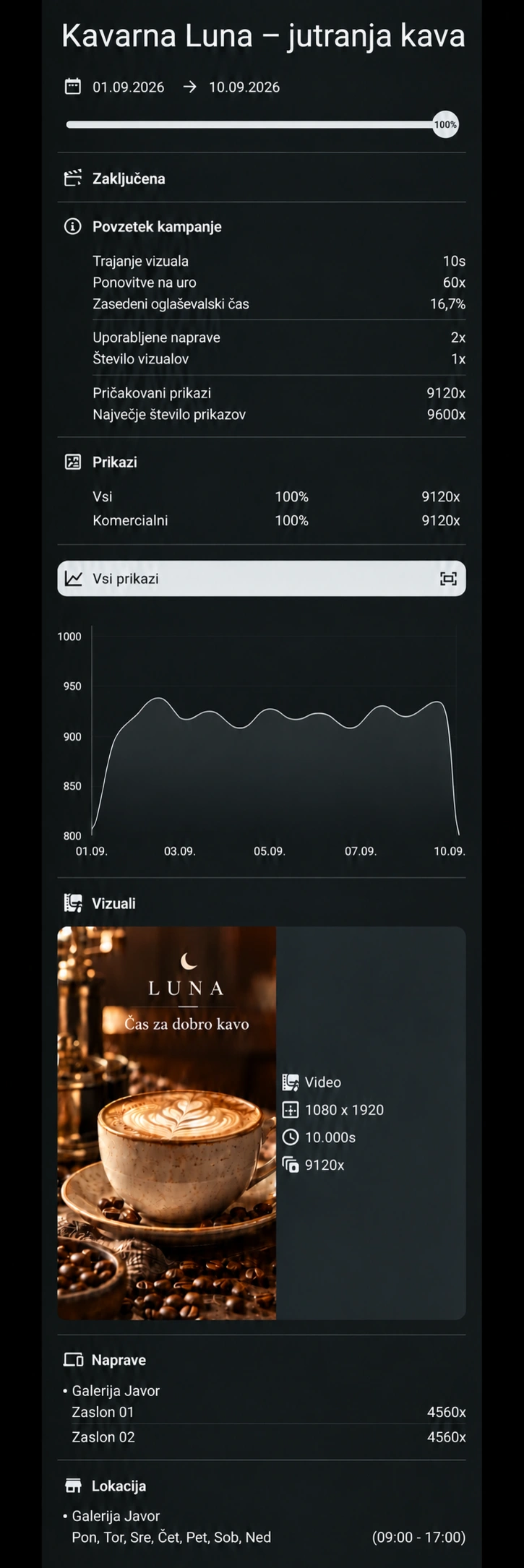
Dejansko zabeleženi prikazi
Razdelek Prikazi prikazuje dejansko zabeležena predvajanja. Odstotek izraža njihovo razmerje glede na pričakovane prikaze: 100 % pomeni, da je bilo pričakovano število doseženo; višja vrednost pomeni več zabeleženih predvajanj od pričakovanih.
Vsi prikazi zajema vsa zabeležena predvajanja. Komercialni prikazi zajema njihov komercialni del. Če je kampanjo dovoljeno predvajati tudi v nekomercialnem oglaševalskem času, lahko poročilo ločeno prikaže kategorijo Nekomercialni prikazi . Pri izključno komercialni kampanji z onemogočenim nekomercialnim predvajanjem sta vrednosti v kategorijah Vsi prikazi in Komercialni prikazi enaki.
Razumevanje izvedbe in interaktivne vsebine
Največje število prikazov izhaja iz načrta. Po trenutni metodologiji pričakovani prikazi znašajo 95 % največjega števila. Izvedba se izračuna glede na pričakovano vrednost: pri največ 1000 prikazih in 950 zabeleženih predvajanjih poročilo pokaže 100 % pričakovane izvedbe.
Zabeleženo predvajanje ni samodejno dokaz neprekinjene fizične vidnosti, število igralnih sej pa ni število oglaševalskih prikazov. Pri interaktivnih kampanjah primerjajte urnik naprave, poročilo in preizkus na napravi.
Prikazi skozi čas
Izberite Vsi prikazi , da odprete podroben graf. Prikazuje zabeležena predvajanja skozi čas; prazni urni intervali so prikazani kot nič.
V podrobnostih grafa izberite ikono koledarja zgoraj desno in izberite en dan ali obdobje znotraj razpoložljivega časovnega razpona. S tem spremenite časovni obseg grafa. Če nato prenesete poročilo, prenesena različica zajame graf v izbranem obdobju. Vsote v drugih razdelkih poročila ostanejo vsote za celotno kampanjo; v trenutni izvedbi izbor v koledarju filtrira graf in ne preračuna vseh kazalnikov poročila.
Vizuali
Poročilo spremlja predvajanje na ravni posameznih vizualov. Za vsak vizual prikaže vrsto, ločljivost, trajanje in število dejansko zabeleženih predvajanj. Predvajanja posameznih vizualov se seštejejo v skupno število zabeleženih prikazov.
Če se vizual med kampanjo spremeni in nova različica uporablja drug vizual, se prejšnja zgodovina ne izgubi. Poročilo uporablja zgodovino kampanje in razlikuje posamezne vizuale, zato lahko prikaže tako prejšnji kot novi vizual, vsakega s svojim številom predvajanj.
Naprave
V razdelku Napraveso naprave združene po lokacijah. Pri vsaki napravi je prikazano število predvajanj, zabeleženih na njej. Tako lahko preverite ne le skupni rezultat kampanje, temveč tudi razporeditev po posameznih zaslonih ali predvajalnikih.
Lokacije
Razdelek Lokacije navaja lokacije, uporabljene v kampanji, skupaj z nastavljenimi dnevi in časi delovanja. To pojasnjuje, kdaj so naprave na posamezni lokaciji nastavljene za delovanje.
Prenesite poročilo
Gumb s puščico navzdol v spodnjem desnem kotu prenese trenutni pogled poročila kot sliko, primerno za deljenje s stranko. Na mobilni napravi je gumb za prenos pod vsebino poročila. Če ste pred prenosom spremenili obdobje grafikona, preneseno poročilo zajame tudi ta izbrani pogled grafikona.
Kaj poročilo dokazuje
Skupno število predvajanj ni popoln kronološki zapis vsakega oglasa. Poročila ne zajamejo vseh vhodnih vremenskih podatkov in vsake izbire dinamične različice. Tehnična dokumentacija pojasnjuje, kaj poročila predstavljajo in kakšne so njihove omejitve.
Povezane teme in naslednji koraki
Obrnite se na svojega ponudnika programske opreme.