
Report della campagna
Introduzione e orientamento
Verifichi i risultati di una campagna dopo la pubblicazione e comprenda le cifre mostrate nel report.
Che cosa mostra il report della campagna
Il report della campagna combina le impostazioni con le riproduzioni effettivamente registrate. Può aprirlo mentre la campagna è in corso oppure dopo la sua conclusione, per esempio per fornire al cliente un report intermedio sui risultati.
Panoramica e spiegazione
Dove aprire il report
Su desktop: apra i dettagli della campagna. Nell'angolo in alto a destra selezioni Report della campagna, riconoscibile dall'icona del grafico; compare prima delle icone di eliminazione e modifica.
Su dispositivo mobile: apra i dettagli della campagna, tocchi i tre punti verticali (⋮) in alto a destra, quindi scelga Report della campagna.
Come leggere il riepilogo della campagna
La parte superiore del report mostra prima periodo e stato della campagna. Il riepilogo sottostante ne richiama i parametri principali e i valori pianificati.
- Durata della creatività
- Nella modalità IMPRESSION è la durata utilizzata per pianificare ogni riproduzione: per un video, la sua durata oppure il valore modificato nella campagna; per un'immagine, il tempo di visualizzazione configurato. Nella modalità SLOT è la durata dello slot oppure la durata complessiva degli slot utilizzati dalla campagna.
- Ripetizioni all'ora / slot
- Per una campagna IMPRESSION è il numero configurato di ripetizioni all'ora. Nella modalità SLOT viene invece mostrato il numero di slot riservati alla campagna.
- Spazio pubblicitario utilizzato
- Nella modalità IMPRESSION esprime quanta parte di un'ora viene occupata dal numero di ripetizioni e dalla durata della creatività configurati.
- Dispositivi utilizzati
- Il numero di dispositivi distinti inclusi nello storico della campagna.
- Creatività utilizzate
- Il numero di creatività distinte registrate per la campagna, comprese quelle utilizzate nelle versioni precedenti.
- Impressioni previste
- Il numero di impressioni che la campagna dovrebbe raggiungere nelle condizioni configurate. Il sistema lo calcola come il 95% del numero massimo di impressioni.
- Impressioni massime
- Il numero massimo pianificato di impressioni in base alle impostazioni della campagna. Deriva da intervallo di date, orari di funzionamento, dispositivi utilizzati e frequenza di riproduzione o slot riservati.
Esempio di report della campagna
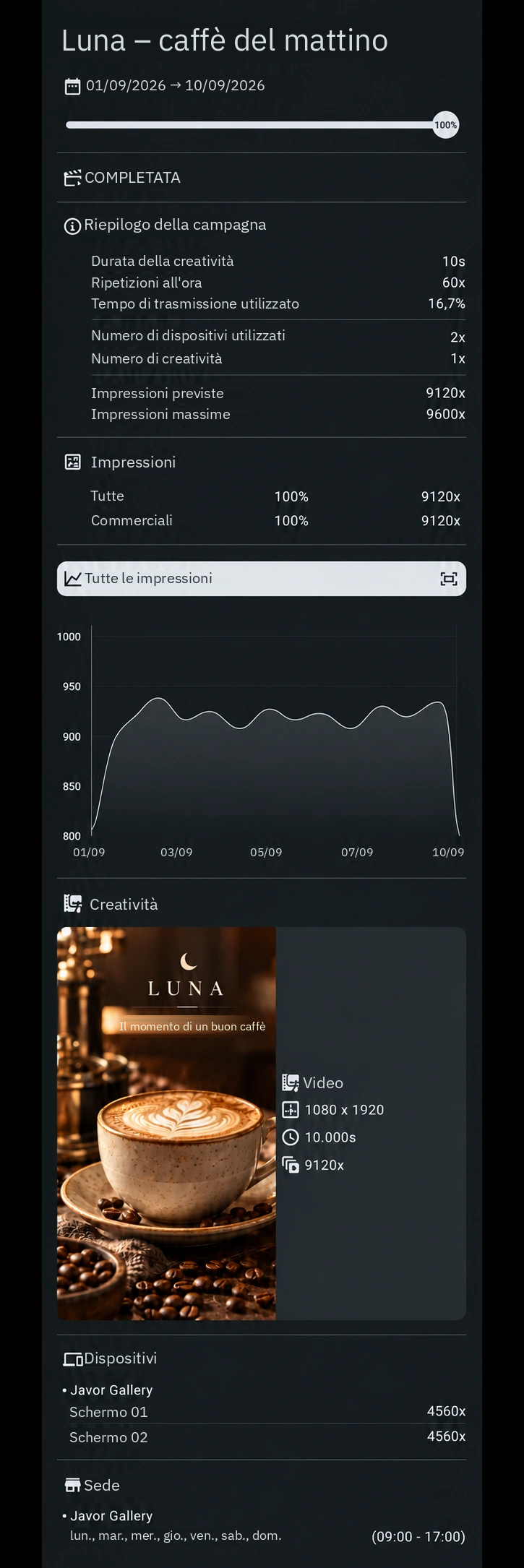
Illustrazione localizzata a partire dall’immagine fornita. Le etichette del sistema installato possono essere diverse.
Impressioni effettivamente registrate
Il Impressioni mostra le riproduzioni effettivamente registrate. La percentuale esprime il rapporto con le impressioni previste: 100% significa che il numero previsto è stato raggiunto; un valore superiore indica più riproduzioni registrate del previsto.
Tutte rappresenta tutte le riproduzioni registrate. Commerciale rappresenta la loro parte commerciale. Se la campagna può essere riprodotta anche nello spazio non commerciale, il report può mostrare separatamente le riproduzioni Non commerciale . Per una campagna esclusivamente commerciale con riproduzione non commerciale disattivata, Tutte e Commerciale sono identiche.
Interpretare l'erogazione e i contenuti interattivi
Il numero massimo di impressioni deriva dal piano. Secondo la metodologia attuale, le impressioni previste sono il 95% del massimo. L'erogazione viene calcolata rispetto al valore previsto: con un massimo di 1.000 e 950 riproduzioni registrate, il report mostra il 100% dell'erogazione prevista.
Una riproduzione registrata non dimostra automaticamente una visibilità fisica continua e il numero di sessioni di gioco non coincide con quello delle impressioni pubblicitarie. Per le campagne interattive confronti programmazione del dispositivo, report e prova sul dispositivo.
Impressioni nel tempo
Selezioni Tutte le impressioni per aprire il grafico dettagliato. Mostra le riproduzioni registrate nel tempo; gli intervalli orari vuoti sono indicati con zero.
Nei dettagli del grafico selezioni l'icona del calendario in alto a destra e scelga un giorno o un intervallo nel periodo disponibile. Questo modifica l'intervallo temporale del grafico. Se poi scarica il report, la versione scaricata include il grafico con l'intervallo selezionato. I totali delle altre sezioni restano riferiti all'intera campagna; nell'implementazione attuale, il calendario filtra il grafico senza ricalcolare tutte le metriche del report.
Creatività
Il report registra la riproduzione a livello delle singole creatività. Per ciascuna mostra tipo, risoluzione, durata e numero di riproduzioni effettivamente registrate. La somma delle riproduzioni delle singole creatività corrisponde al numero complessivo di impressioni registrate.
Se una creatività viene sostituita durante una campagna e la nuova versione ne utilizza una diversa, lo storico precedente non viene perso. Il report utilizza lo storico della campagna e distingue le singole creatività: può quindi mostrare sia quella precedente sia quella nuova, ciascuna con il proprio numero di riproduzioni.
Dispositivi
In Dispositivi, i dispositivi sono raggruppati per sede. Ogni dispositivo mostra il numero di riproduzioni registrate su di esso. Può così verificare non soltanto il risultato complessivo della campagna, ma anche la distribuzione tra i singoli schermi o player.
Sede
Il Sede elenca le sedi utilizzate dalla campagna con i relativi giorni e orari di funzionamento configurati. Fornisce il contesto degli orari in cui i dispositivi di ogni sede sono configurati per funzionare.
Scaricare il report
Il con la freccia verso il basso in basso a destra scarica la vista corrente del report come immagine adatta alla condivisione con il cliente. Su dispositivo mobile il pulsante di download compare sotto il contenuto del report. Se prima del download ha modificato il periodo del grafico, il report scaricato include anche quella vista selezionata.
Che cosa dimostra un report
I conteggi aggregati delle riproduzioni non sono una registrazione cronologica completa di ogni annuncio. I report non registrano tutti i dati meteorologici e ogni selezione di variante dinamica. La documentazione tecnica spiega che cosa rappresentano i report e quali sono i loro limiti.
Argomenti correlati e passi successivi
Contatti il Suo fornitore del software.