
Informe de campaña
Introducción y orientación
Consulte los resultados de una campaña tras su publicación y comprenda las cifras del informe.
Qué muestra el informe de la campaña
El informe combina los ajustes de la campaña con las reproducciones registradas. Puede abrirlo durante la campaña o después de terminar, por ejemplo para entregar a un cliente un informe provisional de resultados.
Resumen y explicación
Dónde abrir el informe
En ordenador: abra los detalles de la campaña. En la esquina superior derecha, seleccione Informe de campaña, identificado por el icono de gráfico anterior a los de eliminar y editar.
En móvil: abra los detalles de la campaña, toque los tres puntos verticales (⋮) de la esquina superior derecha y elija Informe de campaña.
Cómo interpretar el resumen de la campaña
La parte superior muestra primero el periodo y el estado de la campaña. El resumen inferior recuerda los parámetros principales y los valores previstos.
- Duración de la creatividad
- En modo IMPRESSION es la duración utilizada para planificar cada reproducción: para vídeo, su duración o el valor ajustado en la campaña; para imagen, el tiempo de visualización configurado. En modo SLOT es la duración del slot o la suma de los slots utilizados por la campaña.
- Repeticiones por hora/slots
- En una campaña IMPRESSION es el número configurado de repeticiones por hora. En modo SLOT se muestra el número de slots reservados para la campaña.
- Tiempo de emisión utilizado
- En modo IMPRESSION indica qué parte de una hora ocupan el número de repeticiones y la duración configurados.
- Dispositivos utilizados
- El número de dispositivos distintos incluidos en el historial de la campaña.
- Creatividades utilizadas
- El número de creatividades distintas registradas para la campaña, incluidas las de versiones anteriores.
- Impresiones previstas
- El número de impresiones que debería alcanzar la campaña según sus condiciones. El sistema lo calcula como el 95 % del máximo.
- Impresiones máximas
- El máximo de impresiones planificado según los ajustes: intervalo de fechas, horarios de funcionamiento, dispositivos y frecuencia de reproducción o slots reservados.
Ejemplo de informe de campaña
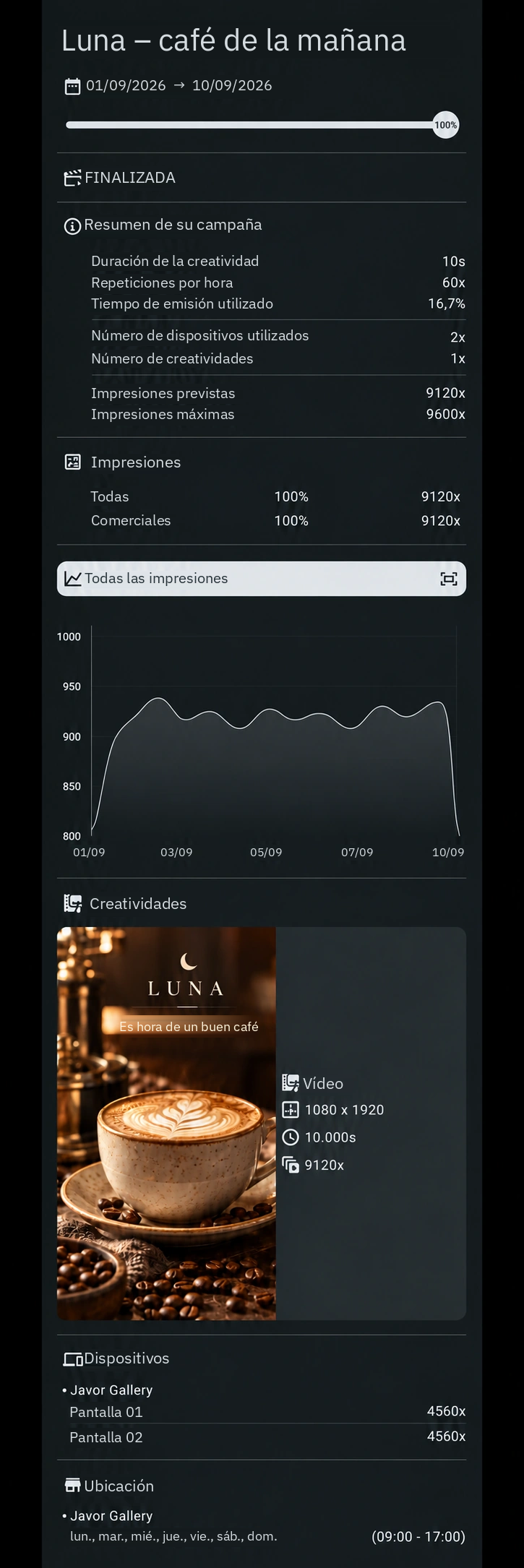
Ilustración localizada a partir de la captura facilitada. Los textos del menú instalado pueden variar.
Impresiones realmente registradas
La sección Impresiones muestra las reproducciones registradas. El porcentaje expresa su relación con las impresiones previstas: 100 % significa que se alcanzó la cantidad esperada; un valor superior indica más reproducciones registradas de las previstas.
Todas representa todas las reproducciones registradas. Comercial representa su parte comercial. Si la campaña también puede reproducirse en tiempo no comercial, el informe puede mostrar por separado las reproducciones No comercial. En una campaña exclusivamente comercial con la reproducción no comercial deshabilitada, Todas y Comercial son idénticas.
Interpretar la difusión y el contenido interactivo
El máximo de impresiones procede del plan. Según la metodología actual, las previstas son el 95 % del máximo. El cumplimiento se calcula respecto al valor previsto: con un máximo de 1000 y 950 reproducciones registradas, el informe muestra el 100 % de la difusión esperada.
Una reproducción registrada no demuestra automáticamente visibilidad física continua y el número de partidas no es el de impresiones publicitarias. En campañas interactivas, compare la programación del dispositivo, el informe y una prueba en el dispositivo.
Impresiones a lo largo del tiempo
Seleccione Todas las impresiones para abrir el gráfico detallado. Muestra las reproducciones registradas a lo largo del tiempo; los intervalos horarios vacíos aparecen como cero.
En el detalle del gráfico, seleccione el icono de calendario de la esquina superior derecha y elija un día o intervalo dentro del periodo disponible. Esto cambia el intervalo temporal del gráfico. Si descarga después el informe, incluirá el gráfico del intervalo seleccionado. Los totales de las demás secciones siguen siendo los de toda la campaña; en la implementación actual, el calendario filtra el gráfico y no recalcula todas las métricas.
Creatividades
El informe sigue la reproducción por creatividad. Para cada una muestra tipo, resolución, duración y número de reproducciones registradas. La suma de las reproducciones individuales equivale al total registrado de impresiones.
Si cambia una creatividad durante la campaña y la versión nueva utiliza otra, no se pierde el historial anterior. El informe trabaja con el historial de la campaña y distingue creatividades, por lo que puede mostrar la anterior y la nueva con sus propios recuentos.
Dispositivos
En Dispositivos, los dispositivos se agrupan por ubicación. Cada uno muestra sus reproducciones registradas. Así puede comprobar el resultado global y cómo se distribuye entre las pantallas o reproductores.
Ubicación
La sección Ubicación enumera las ubicaciones utilizadas y sus días y horarios de funcionamiento configurados. Esto indica cuándo está previsto que funcionen los dispositivos de cada ubicación.
Descargar el informe
El botón flecha hacia abajo de la esquina inferior derecha descarga la vista actual como imagen para compartir con un cliente. En móvil, el botón aparece debajo del informe. Si cambió antes el periodo del gráfico, la descarga incluye esa vista seleccionada.
Qué permite comprobar un informe
Los recuentos agregados de reproducciones no constituyen un registro cronológico completo de cada anuncio. Los informes no recogen todos los datos meteorológicos ni cada selección de una variante dinámica. La documentación técnica explica qué representan los informes y cuáles son sus límites.
Temas relacionados y siguientes pasos
Póngase en contacto con su proveedor de software.