
Rapport de campagne
Présentation et repères
Consultez les résultats d’une campagne après sa publication et comprenez les chiffres du rapport.
Ce que montre le rapport de campagne
Le rapport de campagne réunit les paramètres de la campagne et les diffusions réellement enregistrées. Vous pouvez l’ouvrir pendant ou après la campagne, par exemple pour fournir un bilan intermédiaire à un client.
Présentation et explications
Où ouvrir le rapport
Sur ordinateur : ouvrez la fiche de la campagne. En haut à droite, sélectionnez Rapport de campagne, repérable à l’icône de graphique située avant les icônes de suppression et de modification.
Sur mobile : ouvrez la fiche de la campagne, touchez les trois points verticaux (⋮) en haut à droite, puis choisissez Rapport de campagne.
Lire le récapitulatif de campagne
Le haut du rapport indique d’abord la période et l’état de la campagne. Le récapitulatif rappelle ses paramètres clés et les valeurs prévues.
- Durée du visuel
- En mode IMPRESSION, c’est la durée utilisée pour planifier chaque diffusion : durée de la vidéo ou valeur ajustée dans la campagne, ou durée d’affichage configurée pour une image. En mode SLOT, c’est la durée du créneau ou la durée cumulée des créneaux de cette campagne.
- Répétitions par heure / créneaux
- Pour une campagne IMPRESSION, c’est le nombre de répétitions par heure configuré. En mode SLOT, le nombre de créneaux réservés à la campagne est affiché à la place.
- Temps de diffusion utilisé
- En mode IMPRESSION, cette valeur indique la part d’une heure occupée par le nombre de répétitions et la durée du visuel configurés.
- Appareils utilisés
- Le nombre d’appareils distincts présents dans l’historique de la campagne.
- Visuels utilisés
- Le nombre de visuels distincts enregistrés pour la campagne, y compris ceux de ses versions précédentes.
- Impressions prévues
- Le nombre d’impressions que la campagne devrait atteindre selon ses conditions configurées. Le système le calcule à 95 % du maximum.
- Impressions maximales
- Le nombre maximal d’impressions prévu selon les paramètres : période, heures de fonctionnement, appareils utilisés et fréquence de diffusion ou créneaux réservés.
Exemple de rapport de campagne
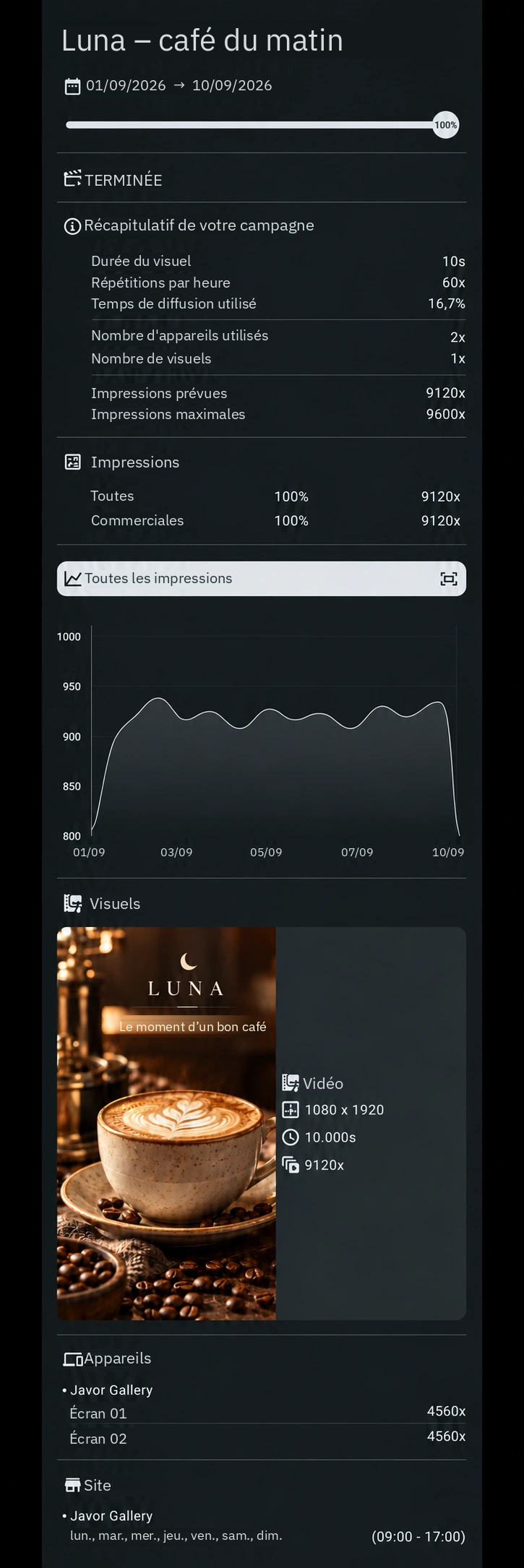
Illustration localisée à partir de la capture fournie. Les libellés du menu installé peuvent différer.
Impressions réellement enregistrées
La section Impressions montre les diffusions réellement enregistrées. Le pourcentage exprime leur rapport aux impressions prévues : 100 % signifie que le nombre attendu a été atteint ; une valeur supérieure indique davantage de diffusions enregistrées que prévu.
Toutes représente toutes les diffusions enregistrées. Commerciale représente leur partie commerciale. Si la campagne peut aussi être diffusée dans le temps non commercial, le rapport peut afficher séparément les diffusions Non commerciale. Pour une campagne purement commerciale sans diffusion non commerciale, Toutes et Commerciale sont identiques.
Interpréter la diffusion et les contenus interactifs
Le maximum d’impressions provient du plan. Selon la méthode actuelle, les impressions prévues représentent 95 % du maximum. Le taux de réalisation est calculé par rapport à cette valeur : pour un maximum de 1 000 et 950 diffusions enregistrées, le rapport indique 100 % de l’objectif prévu.
Une diffusion enregistrée ne prouve pas automatiquement une visibilité physique continue et le nombre de parties n’est pas le nombre d’impressions publicitaires. Pour les campagnes interactives, comparez le programme de l’appareil, le rapport et un test sur l’appareil.
Impressions dans le temps
Sélectionnez Toutes les impressions pour ouvrir le graphique détaillé. Il montre les diffusions enregistrées dans le temps ; les intervalles horaires vides sont affichés à zéro.
Dans le détail du graphique, sélectionnez l’ icône de calendrier en haut à droite et choisissez un jour ou une plage dans la période disponible. Cela modifie la période du graphique. Si vous téléchargez ensuite le rapport, il reprend le graphique de la plage choisie. Les autres totaux restent ceux de toute la campagne ; dans l’implémentation actuelle, le calendrier filtre le graphique sans recalculer toutes les mesures.
Visuels
Le rapport suit la diffusion par visuel. Pour chacun, il indique le type, la résolution, la durée et les diffusions réellement enregistrées. Leur somme correspond au nombre total d’impressions enregistrées.
Si un visuel change pendant la campagne, l’historique antérieur reste conservé. Le rapport utilise l’historique de la campagne et distingue les visuels : il peut afficher l’ancien et le nouveau avec leurs comptages respectifs.
Appareils
Dans Appareils, les appareils sont regroupés par site. Chaque appareil indique ses diffusions enregistrées. Vous pouvez ainsi vérifier le résultat global et sa répartition entre les écrans ou lecteurs.
Site
La section Site répertorie les sites de la campagne et leurs jours et horaires de fonctionnement configurés. Cela donne le contexte des périodes de fonctionnement prévues pour les appareils de chaque site.
Télécharger le rapport
Le bouton flèche vers le bas en bas à droite télécharge le rapport actuel comme image à partager avec un client. Sur mobile, le bouton apparaît sous le contenu du rapport. Si vous avez changé la période du graphique, le téléchargement reprend aussi cette vue sélectionnée.
Ce qu’un rapport permet d’établir
Les nombres cumulés de lectures ne constituent pas un historique chronologique complet de chaque publicité. Les rapports n’enregistrent pas toutes les données météorologiques ni chaque sélection d’une variante dynamique. La documentation technique précise leur portée et leurs limites.
Rubriques associées et prochaines étapes
Contactez votre fournisseur de logiciel.