
Relatório da campanha
Introdução e orientação
Consulte os resultados de uma campanha após a publicação e compreenda os valores do relatório.
O que mostra o relatório da campanha
O relatório combina as definições da campanha com as reproduções efetivamente registadas. Pode abri-lo durante a campanha ou após o fim, por exemplo para fornecer um relatório intermédio de resultados a um cliente.
Visão geral e explicação
Onde abrir o relatório
No computador: abra os detalhes da campanha. No canto superior direito, selecione Relatório da campanha, identificado pelo ícone de gráfico antes dos ícones de eliminar e editar.
No telemóvel: abra os detalhes da campanha, toque nos três pontos verticais (⋮) no canto superior direito e escolha Relatório da campanha.
Como interpretar o resumo da campanha
A parte superior apresenta primeiro o período e o estado da campanha. O resumo abaixo recorda os parâmetros principais e os valores planeados.
- Duração do visual
- No modo IMPRESSION, é a duração utilizada para planear cada reprodução: no vídeo, a duração ou o valor ajustado na campanha; na imagem, o tempo de apresentação configurado. No modo SLOT, é a duração do slot ou a duração combinada dos slots utilizados pela campanha.
- Repetições por hora/slots
- Numa campanha IMPRESSION, é o número configurado de repetições por hora. No modo SLOT, é apresentado o número de slots reservados para a campanha.
- Tempo de emissão utilizado
- No modo IMPRESSION, indica que parte de uma hora é ocupada pelo número de repetições e pela duração configurados.
- Dispositivos utilizados
- O número de dispositivos distintos incluídos no histórico da campanha.
- Visuais utilizados
- O número de visuais distintos registados para a campanha, incluindo os utilizados em versões anteriores.
- Impressões previstas
- O número de impressões que a campanha deverá atingir nas condições configuradas. O sistema calcula-o como 95 % do máximo.
- Impressões máximas
- O número máximo de impressões planeado com base nas definições: intervalo de datas, horários de funcionamento, dispositivos e frequência de reprodução ou slots reservados.
Exemplo de relatório de campanha
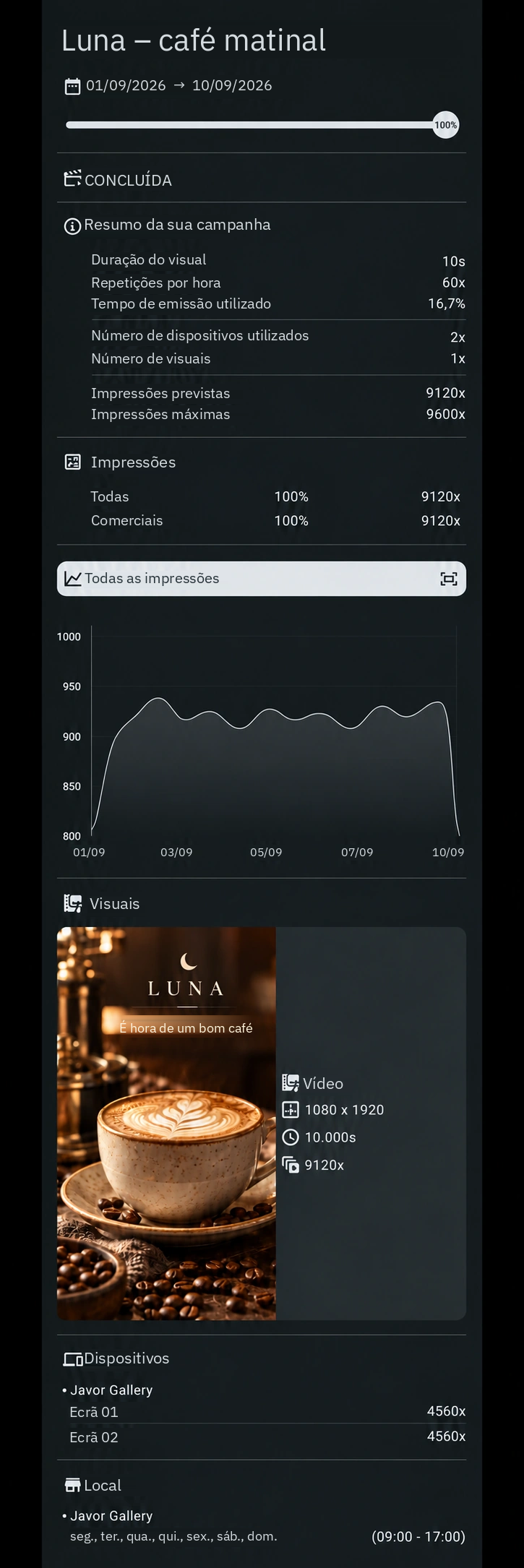
Ilustração localizada a partir da captura fornecida. Os textos do menu instalado podem ser diferentes.
Impressões efetivamente registadas
A secção Impressões apresenta as reproduções efetivamente registadas. A percentagem exprime a relação com as impressões previstas: 100 % significa que a quantidade esperada foi atingida; um valor superior indica mais reproduções registadas do que o previsto.
Todas representa todas as reproduções registadas. Comercial representa a parte comercial. Se a campanha também puder ser reproduzida em tempo não comercial, o relatório pode apresentar separadamente as reproduções Não comercial. Numa campanha exclusivamente comercial com a reprodução não comercial desativada, Todas e Comercial são idênticas.
Interpretar a difusão e os conteúdos interativos
O máximo de impressões vem do plano. Na metodologia atual, as impressões previstas são 95 % do máximo. O cumprimento é calculado face ao valor previsto: com um máximo de 1000 e 950 reproduções registadas, o relatório apresenta 100 % da difusão esperada.
Uma reprodução registada não comprova automaticamente visibilidade física contínua e o número de sessões de jogo não é o número de impressões publicitárias. Nas campanhas interativas, compare o agendamento do dispositivo, o relatório e um teste no dispositivo.
Impressões ao longo do tempo
Selecione Todas as impressões para abrir o gráfico detalhado. Apresenta as reproduções registadas ao longo do tempo; os intervalos horários vazios aparecem como zero.
No detalhe do gráfico, selecione o ícone de calendário no canto superior direito e escolha um dia ou intervalo dentro do período disponível. Isto altera o intervalo temporal do gráfico. Se transferir depois o relatório, este inclui o gráfico no intervalo selecionado. Os totais das outras secções continuam a ser os de toda a campanha; na implementação atual, o calendário filtra o gráfico sem recalcular todas as métricas.
Visuais
O relatório acompanha a reprodução por visual. Para cada um, apresenta tipo, resolução, duração e número de reproduções efetivamente registadas. A soma das reproduções individuais corresponde ao total de impressões registadas.
Se um visual mudar durante a campanha e a nova versão utilizar outro, o histórico anterior não se perde. O relatório utiliza o histórico da campanha e distingue os visuais, podendo mostrar o anterior e o novo com as respetivas contagens.
Dispositivos
Em Dispositivos, os dispositivos são agrupados por local. Cada um apresenta as reproduções registadas. Assim, pode verificar o resultado global e a distribuição pelos ecrãs ou leitores.
Local
A secção Local lista os locais utilizados e os dias e horários de funcionamento configurados. Isto contextualiza os períodos em que os dispositivos de cada local estão configurados para funcionar.
Transferir o relatório
O botão seta para baixo no canto inferior direito transfere a vista atual como imagem para partilhar com um cliente. No telemóvel, o botão aparece abaixo do relatório. Se alterou antes o período do gráfico, a transferência inclui essa vista selecionada.
O que um relatório permite comprovar
As contagens agregadas de reproduções não constituem um registo cronológico completo de cada anúncio. Os relatórios não registam todos os dados meteorológicos nem cada seleção de uma variante dinâmica. A documentação técnica explica o que os relatórios representam e quais são os seus limites.
Temas relacionados e passos seguintes
Contacte o seu fornecedor de software.