
Kampagnenbericht
Einführung und Überblick
Prüfen Sie nach der Veröffentlichung die Leistung einer Kampagne und erfahren Sie, was die Zahlen im Bericht bedeuten.
Was der Kampagnenbericht zeigt
Der Kampagnenbericht verbindet die Kampagneneinstellungen mit tatsächlich erfassten Wiedergaben. Sie können ihn während oder nach der Kampagne öffnen, etwa um einem Kunden einen Zwischenbericht zur Auslieferung zu geben.
Überblick und Erläuterung
Wo Sie den Bericht öffnen
Am Desktop: Öffnen Sie die Kampagnendetails. Wählen Sie oben rechts Kampagnenbericht, erkennbar am Diagrammsymbol vor den Symbolen zum Löschen und Bearbeiten.
Am Mobilgerät: Öffnen Sie die Kampagnendetails und tippen Sie auf die drei senkrechten Punkte (⋮) oben rechts und wählen Sie anschließend Kampagnenbericht.
So lesen Sie die Kampagnenzusammenfassung
Oben im Bericht erscheinen zunächst Zeitraum und Status der Kampagne. Die Zusammenfassung darunter zeigt ihre wichtigsten Parameter und Planwerte.
- Motivdauer
- Im IMPRESSION-Modus ist dies die für jede Wiedergabe geplante Dauer: Bei Videos deren Dauer oder der in der Kampagne angepasste Wert, bei Bildern die eingestellte Anzeigezeit. Im SLOT-Modus ist es die Dauer eines Slots oder die Gesamtdauer der von dieser Kampagne genutzten Slots.
- Wiederholungen pro Stunde / Slots
- Bei einer IMPRESSION-Kampagne ist dies die eingestellte Anzahl der Wiederholungen pro Stunde. Im SLOT-Modus erscheint stattdessen die für diese Kampagne reservierte Slotanzahl.
- Belegte Sendezeit
- Im IMPRESSION-Modus zeigt dies, welchen Anteil einer Stunde die eingestellte Wiederholungsanzahl und Motivdauer belegen.
- Verwendete Geräte
- Anzahl unterschiedlicher Geräte in der Historie dieser Kampagne.
- Verwendete Motive
- Anzahl unterschiedlicher Motive, die für diese Kampagne erfasst wurden, einschließlich Motiven früherer Versionen.
- Erwartete Einblendungen
- Die unter den eingestellten Bedingungen erwartete Einblendungsanzahl. Das System berechnet sie als 95 % der maximalen Anzahl.
- Maximale Einblendungen
- Die höchste geplante Einblendungsanzahl anhand der Kampagneneinstellungen. Sie ergibt sich aus Zeitraum, Betriebszeiten, verwendeten Geräten und konfigurierter Wiedergabehäufigkeit oder reservierten Slots.
Beispiel-Kampagnenbericht
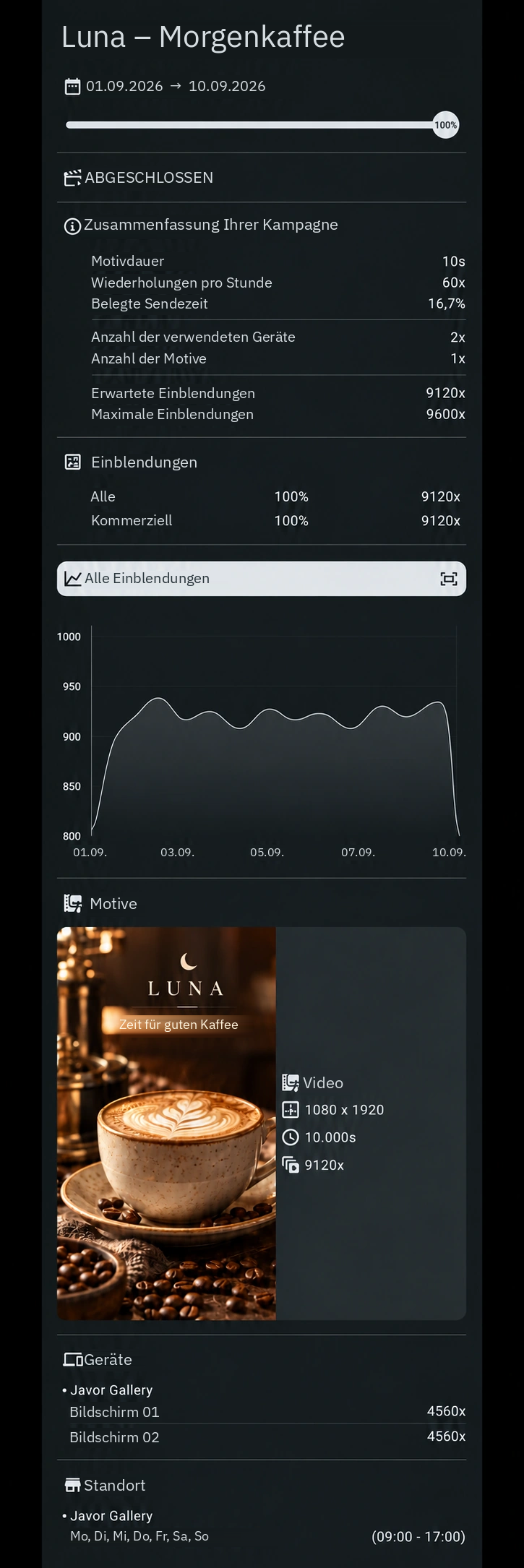
Lokalisierte Illustration auf Grundlage des bereitgestellten Screenshots. Die Beschriftungen im installierten Menü können abweichen.
Tatsächlich erfasste Einblendungen
Der Bereich Einblendungen zeigt tatsächlich erfasste Wiedergaben. Der Prozentwert setzt sie ins Verhältnis zu den erwarteten Einblendungen: 100 % bedeutet, dass die erwartete Anzahl erreicht wurde; ein höherer Wert bedeutet mehr erfasste Wiedergaben als erwartet.
Alle steht für alle erfassten Wiedergaben. Kommerziell steht für deren kommerziellen Anteil. Darf die Kampagne auch in nicht-kommerzieller Sendezeit laufen, kann der Bericht separat Nicht kommerziell Wiedergaben ausweisen. Bei einer rein kommerziellen Kampagne ohne nicht-kommerzielle Wiedergabe sind Alle und Kommerziell identisch.
Auslieferung und interaktive Inhalte bewerten
Die maximale Einblendungsanzahl stammt aus dem Plan. Nach der aktuellen Methode entsprechen die erwarteten Einblendungen 95 % des Maximums. Die Erfüllung wird am erwarteten Wert gemessen: Bei maximal 1.000 und 950 erfassten Wiedergaben zeigt der Bericht 100 % der erwarteten Auslieferung.
Eine erfasste Wiedergabe belegt nicht automatisch durchgehende physische Sichtbarkeit. Die Anzahl der Spielsitzungen entspricht nicht der Anzahl der Werbeeinblendungen. Vergleichen Sie bei interaktiven Kampagnen Gerätezeitplan, Bericht und einen Test am Gerät.
Einblendungen im Zeitverlauf
Wählen Sie Alle Einblendungen, um das detaillierte Diagramm zu öffnen. Es zeigt erfasste Wiedergaben im Zeitverlauf. Leere Stundenintervalle erscheinen als null.
Wählen Sie im Diagrammdetail das Kalendersymbol oben rechts und wählen Sie einen Tag oder einen Bereich innerhalb des verfügbaren Zeitraums. Dies ändert den Zeitraum des Diagramms. Laden Sie den Bericht anschließend herunter, enthält er das Diagramm im gewählten Zeitraum. Die Summen der anderen Bereiche bleiben Gesamtsummen der Kampagne. In der aktuellen Implementierung filtert die Kalenderauswahl das Diagramm und berechnet nicht sämtliche Berichtskennzahlen neu.
Motive
Der Bericht erfasst die Wiedergabe auf Ebene einzelner Motive. Er zeigt je Motiv Typ, Auflösung, Dauer und tatsächlich erfasste Wiedergabeanzahl. Die Wiedergaben der einzelnen Motive ergeben zusammen die gesamte erfasste Einblendungsanzahl.
Wird während einer Kampagne ein Motiv geändert und verwendet die neue Version ein anderes Motiv, bleibt die bisherige Historie erhalten. Der Bericht berücksichtigt die Kampagnenhistorie und unterscheidet einzelne Motive. So kann er altes und neues Motiv mit jeweils eigener Wiedergabeanzahl zeigen.
Geräte
Unter Geräte sind die Geräte nach Standort gruppiert. Jedes Gerät zeigt seine erfassten Wiedergaben. So prüfen Sie nicht nur das Gesamtergebnis, sondern auch die Verteilung auf einzelne Bildschirme oder Player.
Standort
Der Bereich Standort listet die Standorte der Kampagne mit ihren eingestellten Betriebstagen und -zeiten auf. So erkennen Sie, wann die Geräte am jeweiligen Standort planmäßig betrieben werden.
Bericht herunterladen
Die Schaltfläche Pfeil nach unten unten rechts lädt die aktuelle Berichtsansicht als Bild zum Teilen mit einem Kunden herunter. Am Mobilgerät steht die Download-Schaltfläche unter dem Berichtsinhalt. Ein vor dem Download geänderter Diagrammzeitraum wird ebenfalls in der heruntergeladenen Ansicht übernommen.
Was ein Bericht belegt
Zusammengefasste Wiedergabezahlen sind kein vollständiges chronologisches Protokoll jeder einzelnen Anzeige. Berichte erfassen weder sämtliche Wetterdaten noch jede Auswahl einer dynamischen Variante. Die technische Dokumentation erläutert die Aussagekraft und Grenzen der Berichte.
Verwandte Themen und nächste Schritte
Wenden Sie sich an Ihren Softwareanbieter.