Aplikacijsko plast prilagodite svoji blagovni znamki. Spoznajte razporeditev menija ter nastavite grafiko, barve, fotografije in poziv k dotiku. Nastavitve veljajo za naprave, dodeljene tej lokaciji.
Te nastavitve ne spreminjajo celostne podobe prijavne strani administracije ali partnerskega portala.
Potrebujete pravico za urejanje lokacije. Če je nimate, se obrnite na skrbnika računa.
Postopek in nastavitve
Najprej si oglejte, katere dele videza lahko prilagodite in kakšen je lahko rezultat. Številke na vzorčnih ilustracijah ustrezajo spodnjim korakom. Vse možnosti so neobvezne; spremenite samo, kar potrebujete.
Zelena predstavlja aplikacijsko plast, modra predstavitveno, sprednja prosojna ravnina pa poziv k dotiku. Barvni obrisi samo pojasnjujejo razporeditev in niso del naložene grafike. Poziv k dotiku nastavite v 5. koraku.
Postavitev s fotogalerijo spremeni razporeditev menija (3). Fotografije dodajte in obrezovanje nastavite v 4. koraku. Obrezovanje zapolni območje in lahko odreže robove; brez obrezovanja se celotna fotografija prikaže na zamegljenem ozadju.
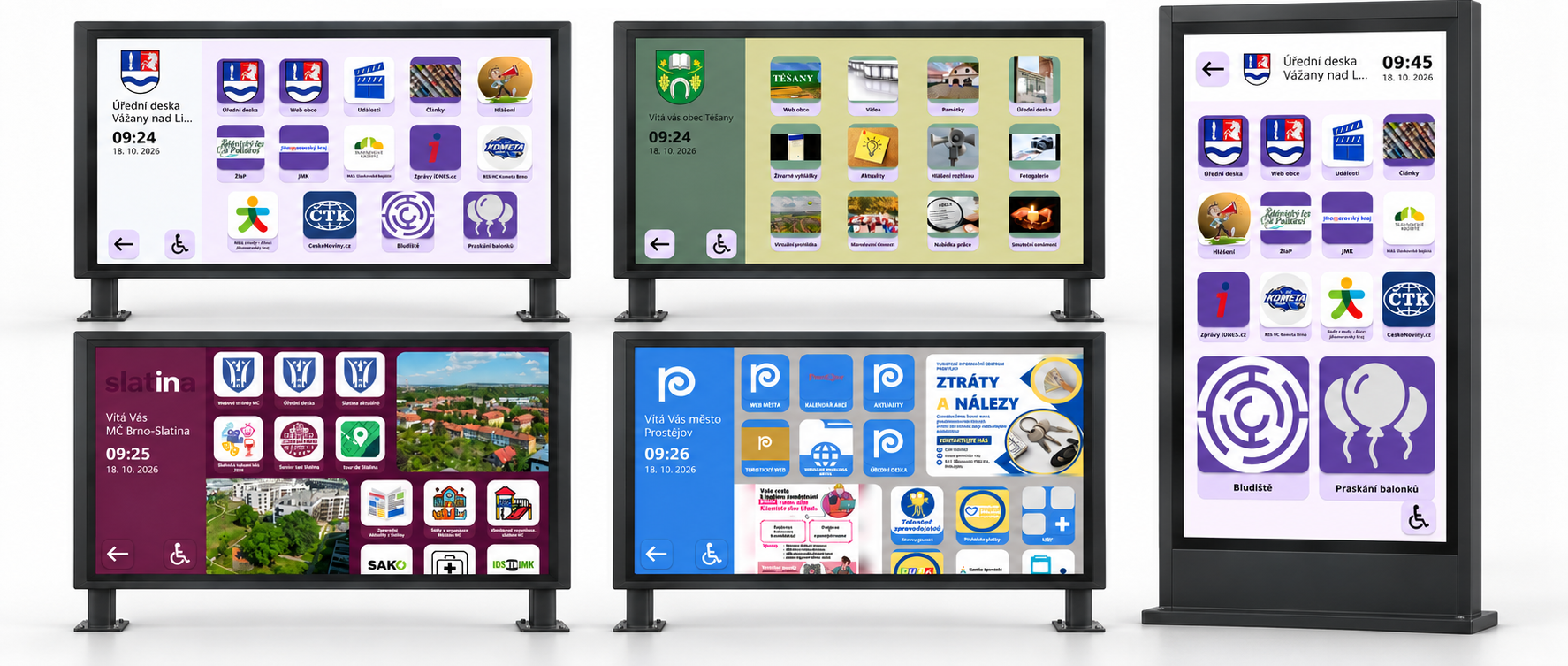
Resnični primeri aplikacijske plasti (kioska): lasten videz in vsebina
Ti primeri prikazujejo aplikacijske plasti v dejanski uporabi: uporabniki so menije aplikacij prilagodili z lastnimi logotipi, barvami in vsebino. Aplikacijska plast podpira ležeče in pokončne zaslone.
Primeri dejanskih namestitev programske opreme. Prikazana strojna oprema je zgolj ilustrativna.
Izberite logotip aplikacijske plasti. Med mediji izberite sliko logotipa. Uporabite prosojno ozadje, če se mora logotip zliti s ploščo. Sprememba barve plošče ne more odstraniti belega pravokotnika, vdelanega v sliko. Logotip in njegove barve se ne obarvajo samodejno.
Vnesite naslov menija. Vnesite naslov, ki ga bodo obiskovalci videli v meniju kioska, na primer »Center za obiskovalce«. Ime lokacije v administraciji in naslov menija sta ločeni polji.
Izberite postavitev menija in velikost ikon.
Vrsta postavitve aplikacij – Izberite »S fotogalerijo« ali »Brez fotogalerije«. Fotografije spremenijo razpoložljivi prostor in razporeditev menija. Brez galerije se ta prostor uporablja za aplikacije.
Velikost ikon aplikacij – Drsnik spreminja velikost slike znotraj ploščice. Na primer, 60 % pomanjša sliko znotraj njenega območja; ne pomeni 60 % števila aplikacij ali velikosti ploščice. Drsnik sega od 0 do 100 %. Pri 0 % slika ikone ni vidna.
Kiosk določi velikost in razporeditev ploščic glede na število aplikacij, usmerjenost in izbrano postavitev. Mreži 5 × 3 in 4 × 5 na ilustraciji sta primera, ne nastavitev števila stolpcev. Če je na voljo samo ena aplikacija, jo naprava lahko odpre neposredno namesto prikaza menija.
Dodajte fotografije in nastavite obrezovanje.
Fotografije dodajate in odstranjujete v ločenem zavihku »Fotogalerija aplikacijske plasti«. Nato v nastavitvah celostne podobe izberite »S fotogalerijo«. Samo nalaganje fotografij ne izbere postavitve z galerijo.
Obrezovanje medijev v fotogaleriji aplikacijske plasti – Omogočeno: fotografija zapolni dodeljeno območje, zato so njeni robovi lahko obrezani. Onemogočeno: prikaže se celotna fotografija, preostali prostor pa zapolni njena zamegljena različica.
Ta galerija je del menija kioska. Ločena je od aplikacije Galerija slik in videoposnetkov in od slik, ki se predvajajo v kampanjah.
Nastavite poziv k dotiku zaslona.
Nad predstavitveno plastjo se pojavi prekrivna slika, ki obiskovalcem sporoča, da lahko z dotikom zaslona odprejo aplikacijsko plast. Ločena je od logotipa menija in fotografij v galeriji. Za vsako uporabljeno usmerjenost izberite ločeno sliko. Prosojna območja omogočajo, da vsebina pod njimi ostane vidna.
Poziv k dotiku ne nadomešča navigacije znotraj spletne strani. Če uporabljate aplikacijo Spletna stran brez sistemskih upravljalnih elementov, lahko razvijalec strani doda gumbe za vrnitev v meni aplikacij ali na predvajanje kampanj. Primer in tehnična navodila so v vodniku za upravljanje plasti sistema z vaše spletne strani.
Ležeči zaslon: 16:9
Pokončni zaslon: 9:16
Lastna grafika: pripravite prosojno sliko v ločljivosti ciljnega zaslona, ločeno za vsako uporabljeno ležečo ali pokončno usmerjenost. Naložite jo in izberite v ustrezni nastavitvi prekrivne slike.
Grafika in postavitev: ikono ali besedilo postavite kamor koli v datoteki. Prosojna območja ohranijo predvajano vsebino vidno.
Kaj naredi prekrivna slika: je dodatek nad predstavitveno plastjo, ne tretja samostojna vsebinska plast. Položaj narisane ikone ne določa območja dotika; prehod urejajo nastavitve plasti in aplikacij.
Uporabite lahko tudi izvirne prosojne slike PNG, ki so na voljo spodaj. V nastavitvah celostne podobe lokacije jih naložite v polje za ustrezno usmerjenost zaslona. Šahovnica v predogledu označuje prosojnost in ni del datoteke.
V korakih 6–11 boste nastavili barve posameznih elementov kioska. Vsaka skupina nastavitev se nanaša na konkreten element, na primer primarno ploščo ali ozadje ikone.
Vsaka skupina ima dve nastavitvi: »Barva ozadja« določa ozadje, »Barva besedila in simbolov« pa ustrezne elemente v ospredju. Začnite s ploščami in ploščicami, nato po vsaki spremembi preverite, ali so besedilo in upravljalni elementi še vedno dobro berljivi.
Kliknite barvni vzorec ob polju. V izbirniku nastavite odtenek, svetlost in prosojnost ter potrdite z OK. Če poznate točno kodo barve svoje blagovne znamke, jo lahko vnesete neposredno v polje.
Poskrbite za zadosten kontrast: temno besedilo na svetlem ozadju ali svetlo besedilo na temnem. Barve vmesnika ne prebarvajo fotografij, videov, naloženih logotipov ali vsebine spletnih strani tretjih oseb.
Nastavite barve primarne plošče. Plošča z logotipom, naslovom in uro: levo v ležeči in zgoraj v pokončni usmerjenosti.
Barva ozadja: Ozadje primarne plošče.
Barva besedila in simbolov: Besedilo in simboli, ki uporabljajo barvo ospredja primarne plošče.
Nastavite barve sekundarne plošče. Območje vsebine menija: desno v ležeči usmerjenosti, pod primarno ploščo v pokončni.
Barva ozadja: Ozadje sekundarne plošče; uporablja se tudi na drugih zaslonih aplikacij.
Barva besedila in simbolov: Pripadajoče besedilo in simboli na tem ozadju.
Nastavite ozadje ikon aplikacij. Območje za sliko ikone aplikacije.
Barva ozadja: Ozadje ikone, posebej vidno okoli manjše ali prosojne slike.
Barva besedila in simbolov: Uporablja se pri nekaterih drugih upravljalnih elementih aplikacije. Slike ikone v meniju ne prebarva.
Nastavite ozadja gumbov in imen aplikacij. Ozadje imen aplikacij in gumbov, ki uporabljajo to barvo.
Nastavite barve besedila in simbolov gumbov ter aplikacij. Imena aplikacij in ustrezni simboli upravljanja.
Nastavite splošno ozadje aplikacij.
Splošno ozadje se uporablja na primer v pogovornem oknu z odštevanjem ob nedejavnosti in v nekaterih aplikacijah, vključno s predvajalnikom USB in Labirintom. Ne določa glavnega ozadja menija s ploščicami. Preverite kontrast besedila; če spremembe niso potrebne, ohranite privzete nastavitve.
Barva ozadja: Ozadje elementov, ki uporabljajo to barvno skupino.
Barva besedila in simbolov: Pripadajoče besedilo in simboli, na primer v opozorilu o nedejavnosti.
Ko končate, shranite spremembe. Strežnik posodobljeno aplikacijsko plast uvrsti v vrsto za dostavo napravam na lokaciji. Naprave morajo biti povezane, nove slike pa v celoti prenesene. Rezultat preverite na napravi, dodeljeni lokaciji; samo shranjevanje obrazca še ne potrjuje dostave.