Personalize a camada de aplicações com a sua marca. Conheça a organização do menu e configure gráficos, cores, fotografias e convite ao toque. As definições aplicam-se aos dispositivos deste local.
Estas definições não alteram a imagem de marca da página de acesso à administração nem do portal do parceiro.
Precisa de permissão para editar o local. Se não a tiver, contacte o administrador da conta.
Passos e definições
Comece por consultar os elementos personalizáveis e o resultado possível. Os números das ilustrações correspondem aos passos abaixo. Todas as opções são facultativas; altere apenas o necessário.
Ilustração localizada a partir da captura fornecida. Os textos do menu instalado podem ser diferentes.
O verde representa a camada de aplicações, o azul a de apresentação e o plano transparente frontal o convite ao toque. Os contornos coloridos apenas explicam a organização; não fazem parte da imagem carregada. Configure o convite ao toque no passo 5.
A disposição com galeria altera o menu (3). Adicione fotografias e configure o recorte no passo 4. O recorte preenche a área e pode cortar os limites; sem recorte, a fotografia completa aparece sobre um fundo desfocado.
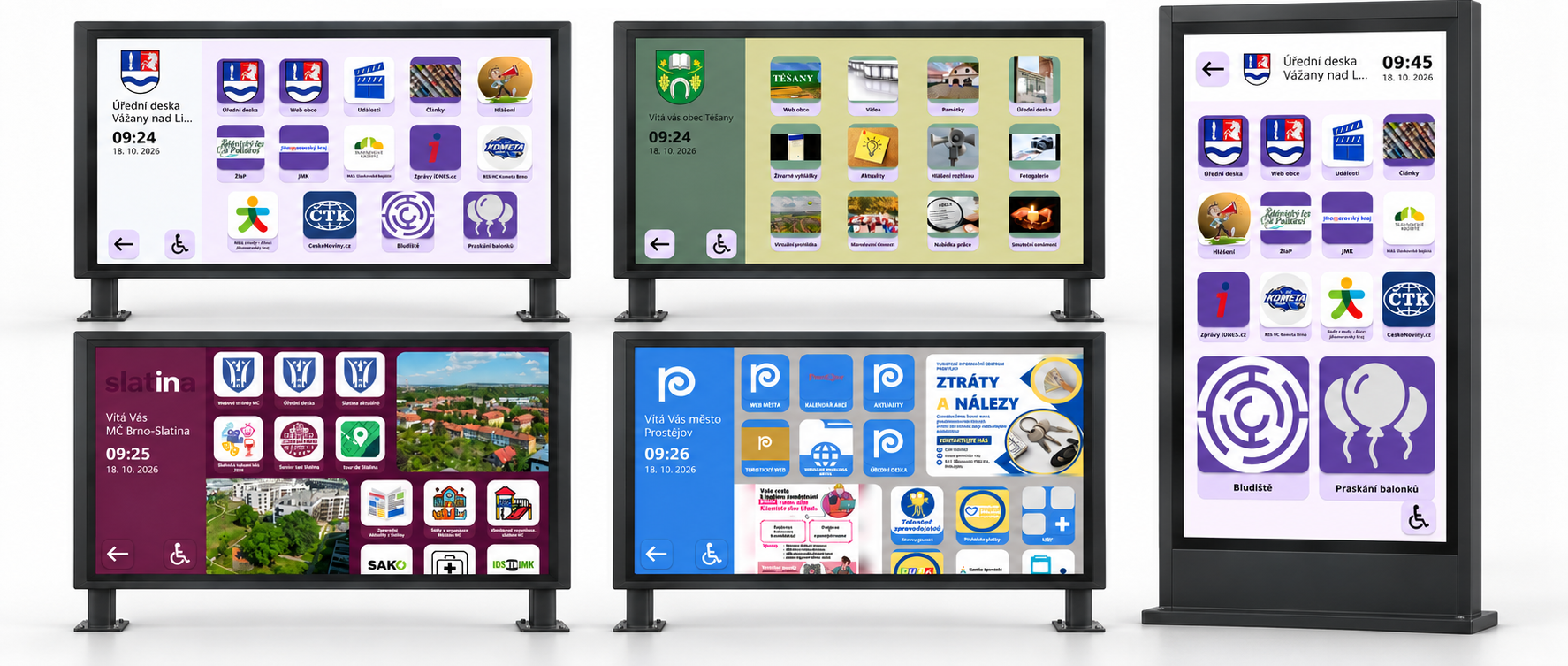
Exemplos reais da camada de aplicações: aspeto e conteúdos próprios
Estes exemplos mostram camadas de aplicações em utilização real: menus personalizados com logótipos, cores e conteúdos dos utilizadores. A camada suporta ecrãs horizontais e verticais.
Exemplos de implementações reais do software. O hardware apresentado é apenas ilustrativo.
Escolha o logótipo da camada de aplicações. Escolha uma imagem de logótipo nos seus conteúdos. Utilize fundo transparente se tiver de se integrar no painel. Alterar a cor do painel não remove um retângulo branco incluído na imagem. O logótipo e as suas cores não são recoloridos automaticamente.
Introduza o título do menu. Introduza o título visível aos visitantes, como «Centro de visitantes». O nome do local na administração e o título do menu são campos separados.
Escolha a disposição do menu e o tamanho dos ícones.
Tipo de disposição das aplicações — Escolha «Com galeria de fotografias» ou «Sem galeria de fotografias». As fotografias alteram o espaço disponível e a disposição. Sem galeria, o espaço é utilizado para aplicações.
Tamanho dos ícones das aplicações — O controlo altera o tamanho da imagem dentro do mosaico. Por exemplo, 60 % redimensiona a imagem na sua área, não o número de aplicações nem o tamanho do mosaico. Vai de 0 a 100 %. A 0 %, a imagem não é visível.
O quiosque escolhe os tamanhos e a disposição consoante o número de aplicações, a orientação e o desenho. As grelhas 5 × 3 e 4 × 5 são exemplos, não uma definição de colunas. Se existir apenas uma aplicação, pode abri-la diretamente sem apresentar o menu.
Adicione fotografias e configure o recorte.
Adicione e remova fotografias no separador «Galeria de fotografias da camada de aplicações». Depois selecione «Com galeria de fotografias» em Imagem de marca. Carregar fotografias não seleciona, por si só, essa disposição.
Recorte de conteúdos da galeria da camada de aplicações — Ativado: a fotografia preenche a área e pode ser recortada nos limites. Desativado: aparece a fotografia completa e uma versão desfocada preenche o espaço restante.
Esta galeria pertence ao menu do quiosque. É separada da aplicação Galeria e das imagens das campanhas.
Configure o convite ao toque no ecrã.
Uma imagem sobreposta à camada de apresentação indica que é possível tocar para abrir a camada de aplicações. É separada do logótipo e das fotografias. Escolha uma imagem para cada orientação utilizada. As áreas transparentes mantêm visíveis os conteúdos por baixo.
O convite ao toque não substitui a navegação de um website. Se utilizar Website sem controlos do sistema, o programador pode adicionar botões para regressar ao menu ou às campanhas. Consulte o exemplo e as instruções em o guia para controlar as camadas a partir do website.
Ecrã horizontal: 16:9
Ecrã vertical: 9:16
Imagem própria: prepare uma imagem transparente com a resolução de destino para cada orientação utilizada. Carregue-a e selecione-a na definição de sobreposição correspondente.
Gráficos e posição: coloque o ícone ou texto em qualquer ponto do ficheiro. As áreas transparentes mantêm os conteúdos visíveis.
O que faz a sobreposição: é um complemento sobre a camada de apresentação, não uma terceira camada independente. A posição de um ícone não define a área tátil; a transição depende das definições de camadas e aplicações.
Também pode utilizar os PNG transparentes originais abaixo. Carregue-os na imagem de marca do local, no campo da orientação correspondente. O padrão axadrezado da pré-visualização indica transparência e não faz parte do ficheiro.
Nos passos 6–11, define as cores de cada elemento do quiosque. Cada grupo aplica-se a um elemento específico, como o painel principal ou o fundo do ícone.
Cada grupo tem dois controlos: «Cor de fundo» define o fundo e «Cor do texto e dos símbolos» os elementos correspondentes em primeiro plano. Comece pelos painéis e mosaicos e verifique a legibilidade após cada alteração.
Clique na amostra junto do campo. Ajuste a tonalidade, o brilho e a transparência e confirme com OK. Se conhecer o código exato da marca, pode introduzi-lo diretamente.
Assegure contraste suficiente: texto escuro sobre fundo claro ou o inverso. As cores da interface não recolorem fotografias, vídeos, logótipos carregados nem conteúdos de websites externos.
Defina as cores do painel principal. O painel com logótipo, título e relógio: à esquerda na horizontal e em cima na vertical.
Cor de fundo: O fundo do painel principal.
Cor do texto e dos símbolos: Texto e símbolos que utilizam a cor de primeiro plano do painel principal.
Defina as cores do painel secundário. A área de conteúdos do menu: à direita na horizontal e abaixo do painel principal na vertical.
Cor de fundo: O fundo do painel secundário, também utilizado noutros ecrãs de aplicações.
Cor do texto e dos símbolos: Texto e símbolos associados sobre este fundo.
Defina o fundo dos ícones das aplicações. A área atrás da imagem de um ícone de aplicação.
Cor de fundo: O fundo do ícone, especialmente visível à volta de imagens pequenas ou transparentes.
Cor do texto e dos símbolos: Utilizado por outros controlos. Não recolore a imagem do ícone no menu.
Defina os fundos dos botões e nomes das aplicações. O fundo dos nomes e botões que utilizam esta cor.
Defina as cores do texto e dos símbolos de botões e aplicações. Nomes das aplicações e símbolos dos controlos correspondentes.
Defina o fundo global das aplicações.
O fundo global é utilizado na contagem de inatividade e em aplicações como o leitor USB e Labirinto. Não define o fundo principal do menu de mosaicos. Verifique o contraste e mantenha as predefinições se não precisar de as alterar.
Cor de fundo: O fundo dos elementos que utilizam este grupo de cores.
Cor do texto e dos símbolos: Texto e símbolos associados, por exemplo no aviso de inatividade.
Guarde as alterações. O servidor coloca a camada atualizada em fila para os dispositivos do local. Têm de estar ligados e as novas imagens têm de terminar a transferência. Verifique o resultado num dispositivo associado; guardar o formulário não confirma o envio concluído.
Não encontrou o que procurava? Contacte o seu fornecedor de software.
Exemplos originais de interfaces de clientes checos. Os nomes, logótipos e conteúdos publicados dos clientes foram mantidos. Estas imagens não comprovam uma interface do produto em português.