Приспособете го Апликацискиот слој на Вашиот бренд. Дознајте како е распоредено менито и поставете ги неговата графика, боите, фотографиите и поканата за допир. Поставките важат за уредите доделени на оваа локација.
Овие поставки не го менуваат брендирањето на страницата за најава во администрацијата или на партнерскиот портал.
Потребна Ви е дозвола за уредување на локацијата. Ако ја немате, обратете се кај администраторот на Вашата сметка.
Чекори и поставки
Најпрво погледнете кои делови од изгледот може да ги приспособите и како може да изгледа резултатот. Броевите во примерните илустрации одговараат на чекорите подолу. Сите опции се незадолжителни; менувајте го само она што Ви е потребно.
Изглед на киоскот во хоризонтална и вертикална ориентација
Зеленото го претставува Апликацискиот слој, синото — Презентацискиот слој, а предната проѕирна површина — поканата за допир. Обоените контури служат само за објаснување на распоредот; не се дел од прикачената графика. Поставете ја поканата за допир во чекор 5.
Распоредот со фотогалерија го менува распоредот на менито (3). Додајте фотографии и поставете го отсекувањето во чекор 4. Со отсекување се пополнува областа и може да се отсечат рабовите; без отсекување, се прикажува целата фотографија врз заматена заднина.
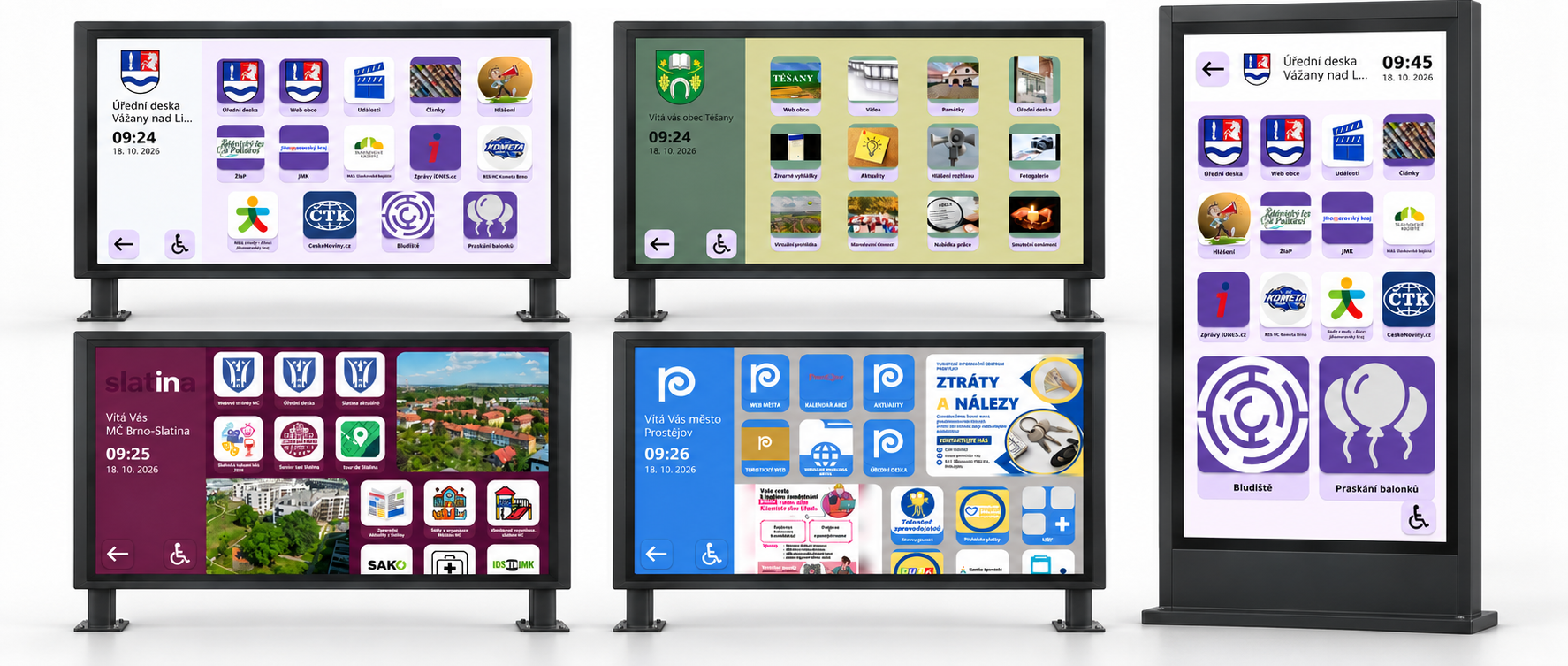
Реални примери на Апликацискиот слој (киоск): Ваш изглед и содржина
Овие примери прикажуваат Апликациски слоеви во реална употреба: менија со апликации што корисниците ги приспособиле со свои логоа, бои и содржина. Апликацискиот слој поддржува хоризонтални и вертикални екрани.
Примери на реални примени на софтверот. Прикажаниот хардвер е само илустративен.
Изберете го логото на Апликацискиот слој. Изберете слика за лого од Вашите медиуми. Користете проѕирна заднина ако логото треба да се вклопи во панелот. Со промена на бојата на панелот не може да се отстрани бел правоаголник вграден во сликата. Логото и неговите бои не се пребојуваат автоматски.
Внесете го насловот на менито. Внесете наслов што посетителите ќе го гледаат во киоск-менито, на пример „Центар за посетители“. Името на локацијата во администрацијата и насловот на менито се одделни полиња.
Изберете ги распоредот на менито и големината на иконите.
Тип на распоред на апликациите — Изберете „Со фотогалерија“ или „Без фотогалерија“. Фотографиите го менуваат расположливиот простор и распоредот на менито. Без галерија, овој простор се користи за апликации.
Големина на иконите на апликациите — Лизгачот ја менува големината на сликата во рамките на плочката. На пример, 60 % ја скалира сликата во нејзината доделена област; не значи 60 % од бројот на апликации или големината на плочката. Лизгачот има опсег од 0 до 100 %. При 0 %, сликата на иконата не е видлива.
Киоскот ги избира големините и распоредот на плочките според бројот на апликации, ориентацијата и избраниот распоред. Мрежите 5 × 3 и 4 × 5 на илустрацијата се примери, а не поставка за бројот на колони. Ако е достапна само една апликација, уредот може директно да ја отвори наместо да го прикаже менито.
Додајте фотографии и поставете го нивното отсекување.
Додавајте и отстранувајте фотографии во посебниот таб „Фотогалерија на апликацискиот слој“. Потоа изберете „Со фотогалерија“ во Брендирање. Самото прикачување фотографии не го избира распоредот со галерија.
Отсекување медиуми во фотогалеријата на апликацискиот слој — Вклучено: фотографијата ја пополнува доделената област, па рабовите може да се отсечат. Исклучено: се прикажува целата фотографија, а заматена верзија од истата слика го пополнува преостанатиот простор.
Оваа галерија му припаѓа на киоск-менито. Таа е одвоена од апликацијата Фотогалерија и од сликите што се репродуцираат во кампањите.
Поставете ја поканата за допир на екранот.
Преклопна слика се појавува над Презентацискиот слој за да им покаже на посетителите дека со допир може да го отворат Апликацискиот слој. Таа е одвоена од логото на менито и фотографиите во галеријата. Изберете посебна слика за секоја ориентација што се користи. Проѕирните делови ја оставаат видлива содржината под нив.
Поканата за допир не ја заменува навигацијата во веб-страница. Ако ја користите апликацијата Веб-страница без системски контроли, развивачот на страницата може да додаде копчиња за враќање во менито со апликации или на репродукција на кампањи. Погледнете ги примерот и техничките упатства во водичот за управување со слоевите на системот од Вашата веб-страница.
Хоризонтален екран: 16:9
Вертикален екран: 9:16
Сопствена графика: подгответе проѕирна слика со резолуцијата на целниот екран, посебно за секоја хоризонтална или вертикална ориентација што ја користите. Прикачете ја и изберете ја во соодветната поставка за преклопна слика.
Графика и поставување: поставете икона или текст каде било во датотеката. Проѕирните делови ја задржуваат видлива содржината што се репродуцира.
Што прави преклопната слика: таа е додаток над Презентацискиот слој, а не трет независен слој со содржина. Положбата на нацртана икона не ја одредува областа што реагира на допир; преминувањето го одредуваат поставките на слоевите и апликациите.
Може да ги користите и оригиналните проѕирни PNG-слики достапни подолу. Прикачете ги во брендирањето на локацијата, во полето за соодветната ориентација на екранот. Шаховската заднина во прегледот означува проѕирност и не е дел од датотеката.
Во чекорите 6–11 ќе ги поставите боите на поединечните елементи на киоскот. Секоја група поставки се однесува на конкретен елемент, како Основниот панел или заднината на иконата.
Секоја група има две контроли: „Боја на заднината“ ја поставува заднината, а „Боја на текстот и симболите“ ги поставува соодветните елементи врз неа. Започнете со панелите и плочките, а по секоја промена проверете дали текстот и контролите остануваат лесно читливи.
Кликнете на примерокот на боја покрај полето. Со избирачот приспособете ги нијансата, осветленоста и проѕирноста, а потоа потврдете со OK. Ако го знаете точниот код на бојата на Вашиот бренд, може директно да го внесете во полето.
Обезбедете доволен контраст: темен текст на светла заднина или светол текст на темна заднина. Боите на интерфејсот не ги пребојуваат фотографиите, видеата, прикачените логоа или содржината на надворешни веб-страници.
Поставете ги боите на Основниот панел. Панелот со лого, наслов и часовник: лево во хоризонтална, горе во вертикална ориентација.
Боја на заднината: Заднината на Основниот панел.
Боја на текстот и симболите: Текстот и симболите што ја користат бојата на предниот план на Основниот панел.
Поставете ги боите на Секундарниот панел. Областа со содржината на менито: десно во хоризонтална ориентација, под Основниот панел во вертикална ориентација.
Боја на заднината: Заднината на Секундарниот панел; се користи и на други екрани на апликациите.
Боја на текстот и симболите: Соодветниот текст и симболите на оваа заднина.
Поставете ја заднината на иконите на апликациите. Областа зад сликата на иконата на апликацијата.
Боја на заднината: Заднината на иконата, особено видлива околу помала или проѕирна слика.
Боја на текстот и симболите: Ја користат одредени други контроли на апликациите. Не ја пребојува сликата на иконата во менито.
Поставете ги заднините на копчињата и имињата на апликациите. Заднината зад имињата на апликациите и копчињата што ја користат оваа боја.
Поставете ги боите на текстот и симболите на копчињата и апликациите. Имињата на апликациите и соодветните контролни симболи.
Поставете ја општата заднина на апликациите.
Општата заднина се користи, на пример, во дијалогот со одбројување по неактивност и во некои апликации, вклучувајќи ги USB-медијаплеер и Лавиринт. Не ја поставува главната заднина на менито со плочки. Проверете го контрастот на текстот; задржете ги стандардните вредности ако немате потреба да ги менувате.
Боја на заднината: Заднината на елементите што ја користат оваа група бои.
Боја на текстот и симболите: Соодветниот текст и симболите, на пример во предупредувањето за неактивност.
Кога ќе завршите, зачувајте ги промените. Серверот го става ажурираниот Апликациски слој во ред за доставување до уредите на локацијата. Уредите мора да бидат поврзани, а преземањето на сите нови слики мора да заврши. Проверете го резултатот на уред доделен на локацијата; самото зачувување на формуларот не потврдува дека доставувањето е завршено.
Не го најдовте тоа што го баравте? Контактирајте го давателот на софтверот.
Оригинални примери на интерфејси на чешки клиенти. Зачувани се имињата, логоата и објавените содржини на клиентите. Овие слики не потврдуваат македонски интерфејс на производот.