

Documentazione / Sedi / Aspetto e personalizzazione del chiosco

Aspetto e personalizzazione del chiosco

Introduzione e orientamento

Personalizzi il livello Applicazioni secondo l'identità del Suo marchio. Scopra come è organizzato il menu e ne imposti grafica, colori, fotografie e invito al tocco. Le impostazioni si applicano ai dispositivi assegnati a questa sede.

Queste impostazioni non modificano l'identità grafica della pagina di accesso all'amministrazione o del portale del partner.

È necessaria l'autorizzazione a modificare la sede. Se non la possiede, contatti l'amministratore dell'account.

Procedura e impostazioni

Osservi prima quali aspetti può personalizzare e quale risultato può ottenere. I numeri nelle illustrazioni corrispondono ai passaggi seguenti. Tutte le opzioni sono facoltative; modifichi soltanto ciò che Le serve.

Aspetto del chiosco orizzontale e verticale

12671267
LogoIntestazione del menuPannello principalePannello secondario

Illustrazione localizzata a partire dall’immagine fornita. Le etichette del sistema installato possono essere diverse.

Lo stesso chiosco in orizzontale e in verticale. È un esempio grafico: il numero di app mostrate non prescrive una disposizione fissa.

Struttura di un riquadro dell'applicazione

Struttura di un riquadro dell'appDocumenti8910
Sfondo dell'iconaSfondi dei nomi e dei pulsantiTesto e simboli

Invito a toccare lo schermo

5
Invito al tocco

Illustrazione localizzata a partire dall’immagine fornita. Le etichette del sistema installato possono essere diverse.

Il verde rappresenta il livello Applicazioni, il blu il livello Presentazione e il piano trasparente anteriore l'invito al tocco. I contorni colorati servono soltanto a spiegare la disposizione e non fanno parte della grafica caricata. Configuri l'invito al tocco nel passaggio 5.

Disposizione con galleria fotografica

34
Disposizione del menuGalleria fotografica e ritaglio

Illustrazione localizzata a partire dall’immagine fornita. Le etichette del sistema installato possono essere diverse.

La disposizione con galleria fotografica modifica l'organizzazione del menu (3). Aggiunga le fotografie e imposti il ritaglio nel passaggio 4. Il ritaglio riempie l'area e può tagliare i bordi; senza ritaglio viene mostrata la fotografia intera sopra uno sfondo sfocato.

Sfondo globale e testo delle finestre di dialogo

Sfondo globale

Esempi reali del livello Applicazioni (chiosco): aspetto e contenuti personalizzati

Questi esempi mostrano livelli Applicazioni realmente utilizzati: menu personalizzati dagli utenti con loghi, colori e contenuti propri. Il livello Applicazioni supporta schermi orizzontali e verticali.
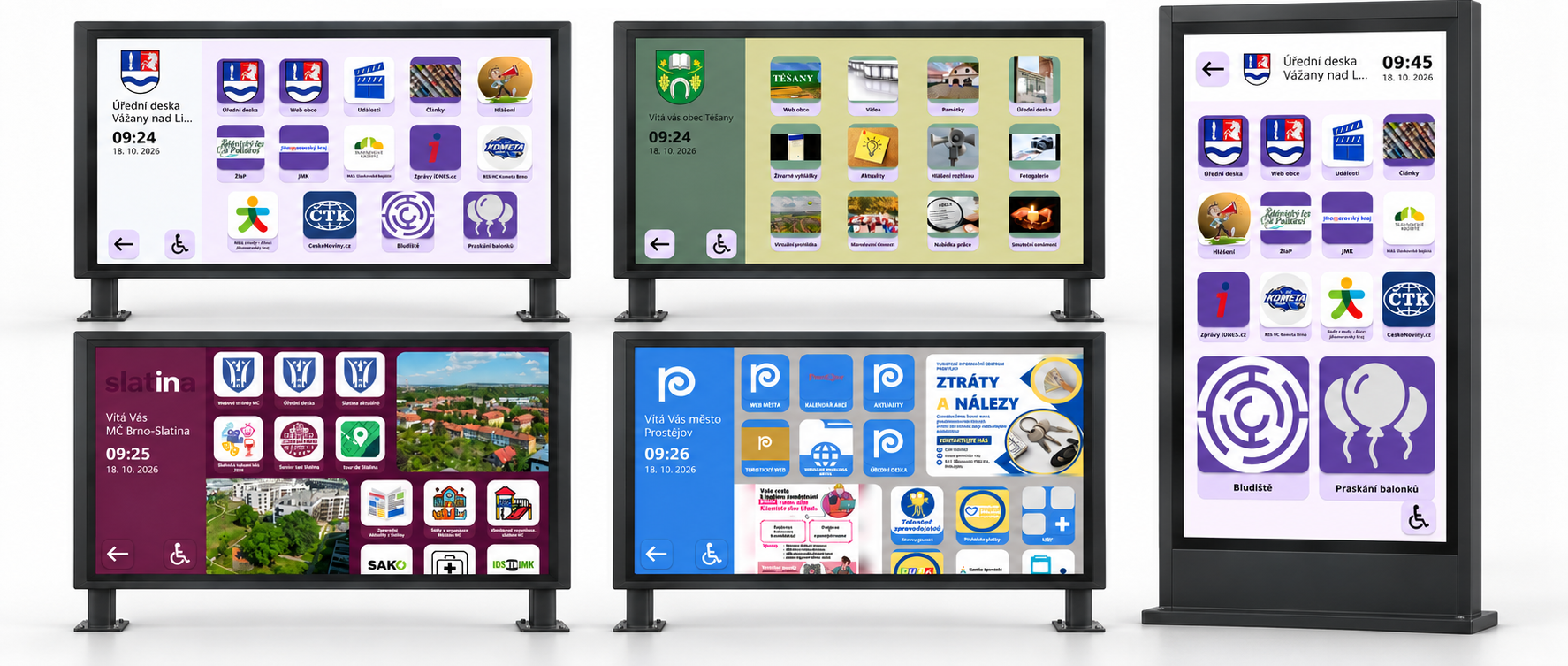
Quattro schermi orizzontali da esterno su due supporti e un chiosco verticale, con loghi, colori e contenuti diversi del livello Applicazioni.
Esempi di installazioni reali del software. L'hardware mostrato è soltanto illustrativo.

Realizzazioni originali di clienti cechi: nomi, marchi e contenuti pubblicati sono conservati nella lingua originale. Questa immagine documenta gli esempi reali e non rappresenta un’interfaccia italiana verificata.

  1. Scelga il logo del livello Applicazioni. Selezioni un'immagine del logo dai contenuti multimediali. Utilizzi uno sfondo trasparente se il logo deve integrarsi nel pannello. Cambiare il colore del pannello non rimuove un rettangolo bianco incorporato nell'immagine. Il logo e i suoi colori non vengono ricolorati automaticamente.
  2. Inserisca l'intestazione del menu. Inserisca l'intestazione che i visitatori vedranno nel menu del chiosco, per esempio «Centro visitatori». Il nome della sede nell'amministrazione e l'intestazione del menu sono campi separati.
  3. Scelga la disposizione del menu e le dimensioni delle icone.
    • Tipo di layout delle applicazioni — Scelga «Con galleria fotografica» oppure «Senza galleria fotografica». Le fotografie modificano lo spazio disponibile e la disposizione del menu. Senza galleria, questo spazio viene utilizzato per le app.
    • Dimensione delle icone delle applicazioni — Il cursore modifica la dimensione dell'immagine all'interno del riquadro. Per esempio, il 60% ridimensiona l'immagine nella sua area; non indica il 60% del numero di app o della dimensione del riquadro. Il cursore va da 0 a 100%. A 0% l'immagine dell'icona non è visibile.

    Il chiosco sceglie dimensioni e disposizione dei riquadri in base al numero di app, all'orientamento e alla disposizione selezionata. Le griglie 5 × 3 e 4 × 5 nell'illustrazione sono esempi, non un'impostazione del numero di colonne. Se è disponibile una sola app, il dispositivo può aprirla direttamente invece di mostrare il menu.

  4. Aggiunga fotografie e imposti il ritaglio.

    Aggiunga e rimuova fotografie nella scheda separata «Galleria fotografica del livello Applicazioni». Quindi selezioni «Con galleria fotografica» in Personalizzazione. Il solo caricamento delle foto non seleziona la disposizione con galleria.

    • Ritaglio dei contenuti nella galleria fotografica del livello Applicazioni — Attivato: la fotografia riempie l'area assegnata e i bordi possono essere ritagliati. Disattivato: la fotografia viene mostrata interamente, mentre una versione sfocata della stessa immagine riempie lo spazio rimanente.

    Questa galleria appartiene al menu del chiosco. È distinta dall'app Galleria fotografica e dalle immagini riprodotte nelle campagne.

  5. Imposti l'invito a toccare lo schermo.

    Un'immagine sovrapposta compare sopra il livello Presentazione per segnalare ai visitatori che possono toccare lo schermo e aprire il livello Applicazioni. È separata dal logo del menu e dalle fotografie della galleria. Selezioni un'immagine distinta per ogni orientamento utilizzato. Le aree trasparenti lasciano visibili i contenuti sottostanti.

    L'invito al tocco non sostituisce la navigazione all'interno di un sito web. Se utilizza l'app Sito web senza i comandi del sistema, lo sviluppatore può aggiungere pulsanti per tornare al menu delle app o alla riproduzione delle campagne. Consulti l'esempio e le istruzioni tecniche nella guida al controllo dei livelli del sistema dal proprio sito web.
    • Schermo orizzontale: 16:9
    • Schermo verticale: 9:16
    • Grafica personalizzata: prepari un'immagine trasparente alla risoluzione dello schermo di destinazione, separatamente per ogni orientamento orizzontale o verticale utilizzato. La carichi e la selezioni nella corrispondente impostazione dell'immagine sovrapposta.
    • Grafica e posizionamento: posizioni icone o testo in qualsiasi punto del file. Le aree trasparenti mantengono visibili i contenuti in riproduzione.
    • Funzione dell'immagine sovrapposta: è un'aggiunta sopra il livello Presentazione, non un terzo livello di contenuti indipendente. La posizione di un'icona disegnata non definisce l'area sensibile al tocco; il passaggio dipende dalle impostazioni dei livelli e delle app.

    Può utilizzare anche le immagini PNG trasparenti originali disponibili qui sotto. Le carichi nella personalizzazione della sede, nel campo corrispondente all'orientamento dello schermo. Il motivo a scacchi dell'anteprima indica la trasparenza e non fa parte del file.

    Nei passaggi 6–11 imposterà i colori dei singoli elementi del chiosco. Ogni gruppo di impostazioni riguarda un elemento specifico, come il pannello principale o lo sfondo dell'icona.

    Ogni gruppo ha due comandi: «Colore di sfondo» imposta lo sfondo, mentre «Colore di testo e simboli» imposta gli elementi in primo piano corrispondenti. Inizi da pannelli e riquadri, quindi controlli dopo ogni modifica che testo e comandi rimangano leggibili.

    Faccia clic sul campione di colore accanto al campo. Utilizzi il selettore per regolare tonalità, luminosità e trasparenza, quindi confermi con OK. Se conosce il codice esatto del colore del marchio, può inserirlo direttamente nel campo.

    Utilizzi un contrasto sufficiente: testo scuro su sfondo chiaro oppure testo chiaro su sfondo scuro. I colori dell'interfaccia non ricolorano fotografie, video, loghi caricati o contenuti di siti web esterni.
  6. Imposti i colori del pannello principale. Il pannello con logo, intestazione e orologio: a sinistra in orizzontale e in alto in verticale.
    • Colore di sfondo: Lo sfondo del pannello principale.
    • Colore di testo e simboli: Testo e simboli che utilizzano il colore in primo piano del pannello principale.
  7. Imposti i colori del pannello secondario. L'area dei contenuti del menu: a destra in orizzontale e sotto il pannello principale in verticale.
    • Colore di sfondo: Lo sfondo del pannello secondario, utilizzato anche in altre schermate delle app.
    • Colore di testo e simboli: Testo e simboli associati su questo sfondo.
  8. Imposti lo sfondo delle icone delle applicazioni. L'area dietro l'immagine dell'icona di un'app.
    • Colore di sfondo: Lo sfondo dell'icona, particolarmente visibile attorno a un'immagine piccola o trasparente.
    • Colore di testo e simboli: Utilizzato da alcuni altri comandi delle app. Non ricolora l'immagine dell'icona nel menu.
  9. Imposti gli sfondi dei pulsanti e dei nomi delle applicazioni. Lo sfondo dietro i nomi delle app e i pulsanti che utilizzano questo colore.
  10. Imposti i colori di testo e simboli dei pulsanti e delle applicazioni. I nomi delle app e i simboli di controllo corrispondenti.
  11. Imposti lo sfondo globale delle applicazioni.

    Lo sfondo globale viene utilizzato, per esempio, nella finestra del conto alla rovescia per inattività e in alcune applicazioni, comprese Lettore USB e Labirinto. Non imposta lo sfondo principale del menu a riquadri. Controlli il contrasto del testo; mantenga le impostazioni predefinite se non deve modificarle.

    • Colore di sfondo: Lo sfondo degli elementi che utilizzano questo gruppo di colori.
    • Colore di testo e simboli: Testo e simboli associati, per esempio nell'avviso di inattività.

Al termine, salvi le modifiche. Il server mette in coda il livello Applicazioni aggiornato per l'invio ai dispositivi della sede. I dispositivi devono essere collegati e devono completare il download delle eventuali nuove immagini. Verifichi il risultato su un dispositivo assegnato alla sede: il solo salvataggio del modulo non conferma la ricezione.

Argomenti correlati e passi successivi

Non ha trovato ciò che cercava?
Contatti il Suo fornitore del software.