
Controllo dei livelli del sistema dal proprio sito web
Introduzione e orientamento
Colleghi i pulsanti del Suo sito web alla navigazione tra i livelli del sistema.
Quando utilizzare queste funzioni
Queste funzioni JavaScript sono disponibili per il Suo sito web quando viene aperto sul dispositivo tramite l'applicazione Sito web. Lo sviluppatore del sito, oppure Lei se lo sviluppa personalmente, può collegarle a pulsanti personalizzati nella pagina, consentendo ai visitatori di aprire il menu delle applicazioni o passare alla riproduzione delle campagne.
È utile se desidera mostrare il sito a schermo intero senza i comandi del sistema e integrare nel proprio design la navigazione tra i livelli. L'esempio mostra una mappa come applicazione predefinita affiancata al menu delle altre applicazioni.
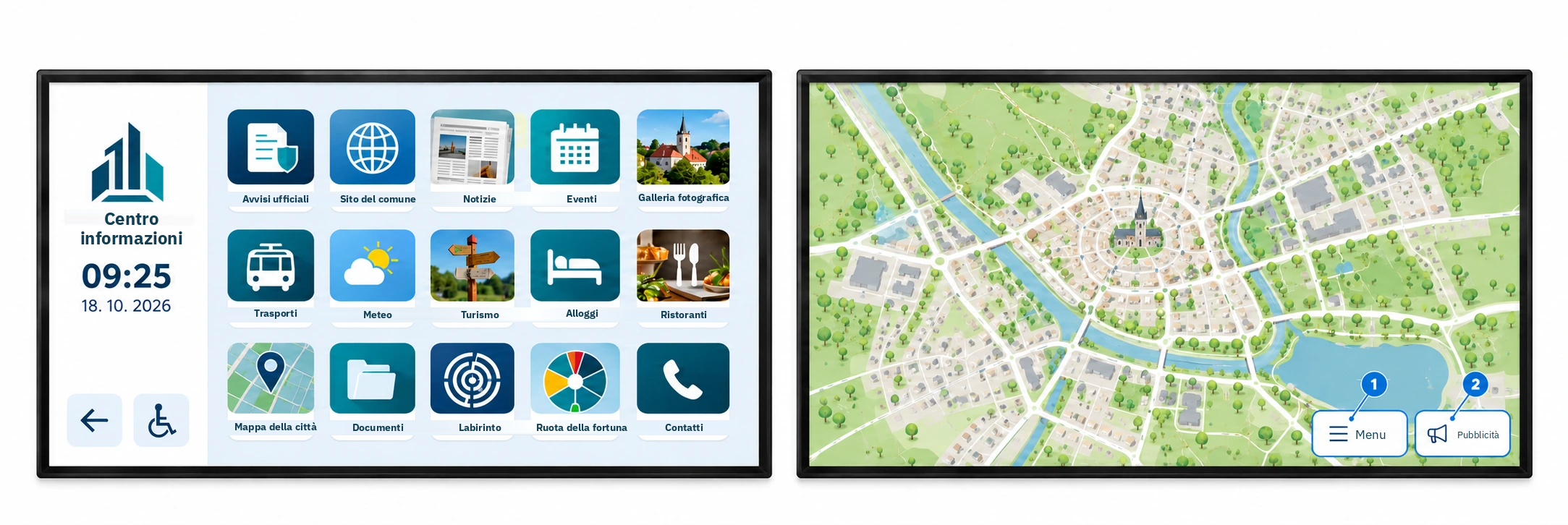
1 — Menu: un pulsante personalizzato del sito apre il menu delle app nel livello Applicazioni, consentendo ai visitatori di uscire dalla mappa e scegliere un'altra app. showLayerBottom
2 — Pubblicità: un pulsante personalizzato del sito passa al livello Presentazione con le campagne. showLayerTop
Illustrazione localizzata a partire dall’immagine fornita. Le etichette del sistema installato possono essere diverse.
Nomi e aspetto dei pulsanti sono esempi. Il fornitore o lo sviluppatore del sito li aggiunge al sito incorporato. Per i dettagli di implementazione, consulti le funzioni di navigazione e gli esempi di codice seguenti.
L'apertura del menu richiede più di un'app attualmente disponibile; il passaggio alla pubblicità richiede che il livello Presentazione sia attivato. Provi sempre la navigazione prevista sul dispositivo di destinazione.
Destinatari della guida e responsabilità
- Il fornitore della piattaforma fornisce le funzioni di navigazione del player e ne documenta l'utilizzo.
- Il cliente seleziona il sito visualizzato nell'applicazione Sito web e concorda i comandi necessari con il relativo fornitore.
- Il fornitore o lo sviluppatore del sito incorporato modifica il sito stesso, per esempio aggiungendo pulsanti e collegandoli alle funzioni qui descritte. Le istruzioni tecniche e gli esempi di codice di questa guida sono destinati a quel fornitore o sviluppatore. Se sviluppa personalmente il sito, assume anche questo ruolo.
Riferimento tecnico
Guida tecnica per gli sviluppatori web
Colleghi i Suoi pulsanti alle funzioni di navigazione del sistema. Inizi dalle convenzioni comuni per le chiamate, quindi segua le singole funzioni e gli esempi di codice.
Il player rende disponibili queste funzioni a un sito aperto nell'applicazione Sito web. Prima di chiamare una funzione ne verifichi la disponibilità, come mostrato negli esempi seguenti.
Convenzioni comuni per le chiamate
- Richiesta:
requestis a string containing an empty JSON object. Userequest: '{}', not the object{}itself. - Successo:
onSuccessconfirms that the request was accepted, not that navigation has finished or a particular campaign is visible. The response contains no application data; do not base decisions on the value ofresponse. - Errore: gestisca
onFailure(error_code, error_message). The rejected requests described below return code-1. Error messages are exact interface values and must not be translated.
Funzioni di navigazione disponibili
onUp
Richiede il ritorno attraverso la navigazione del sistema. La destinazione dipende dalla modalità dell'applicazione web e dal percorso di navigazione disponibile. Non equivale al ritorno all'URL precedente nella cronologia del browser né a window.history.back(). If returning is unavailable, the function reports the error shown below.
if (typeof window.onUp !== 'function') {
    console.warn("The player navigation function is unavailable.");
} else {
    window.onUp({
        request: '{}',
        onSuccess: function () {
            console.log("The navigation request was accepted.");
        },
        onFailure: function (error_code, error_message) {
            console.warn(error_code, error_message);
        }
    });
}
Errore: error_code -1, Disabled bottom layer. Single-app kiosk.
showLayerBottom
Richiede il menu delle applicazioni del livello Applicazioni. Devono essere attualmente disponibili più voci nell'elenco, tenendo conto della loro validità pianificata. Se è disponibile una sola voce o nessuna, la funzione segnala l'errore indicato di seguito.
if (typeof window.showLayerBottom !== 'function') {
    console.warn("The player navigation function is unavailable.");
} else {
    window.showLayerBottom({
        request: '{}',
        onSuccess: function () {
            console.log("The navigation request was accepted.");
        },
        onFailure: function (error_code, error_message) {
            console.warn(error_code, error_message);
        }
    });
}
Errore: error_code -1, Single-app kiosk.
showLayerTop
Richiede il livello Presentazione. Questo deve essere attivato nella configurazione del dispositivo; altrimenti la funzione segnala l'errore indicato di seguito. L'accettazione della richiesta non conferma la riproduzione di una determinata campagna né la disponibilità dei suoi contenuti.
if (typeof window.showLayerTop !== 'function') {
    console.warn("The player navigation function is unavailable.");
} else {
    window.showLayerTop({
        request: '{}',
        onSuccess: function () {
            console.log("The navigation request was accepted.");
        },
        onFailure: function (error_code, error_message) {
            console.warn(error_code, error_message);
        }
    });
}
Errore: error_code -1, Top layer disabled.
Utilizzi onUp for a return based on the navigation context, showLayerBottom for the application menu and showLayerTop for presentation content. Prevent rapid repeated calls, for example from repeated button presses. Calling a missing function raises a JavaScript error before onFailure can run, so the examples check availability first.
Argomenti correlati e passi successivi
← Torna alla panoramica – Integrazioni e creazione di contenuti
Contatti il Suo fornitore del software.