
Systemebenen über Ihre Website steuern
Einführung und Überblick
Verbinden Sie Schaltflächen Ihrer Website mit der Navigation zwischen den Systemebenen.
Wann Sie diese Funktionen verwenden
Diese JavaScript-Funktionen stehen Ihrer Website zur Verfügung, wenn sie auf dem Gerät über die Website-Anwendung geöffnet wird. Ihr Websiteentwickler — oder Sie selbst, falls Sie die Website entwickeln — kann diese mit eigenen Schaltflächen auf der Seite verbinden. So können Besucher das Anwendungsmenü öffnen oder zur Kampagnenwiedergabe wechseln.
Dies ist nützlich, wenn Sie die Website im Vollbild ohne Systembedienelemente anzeigen und den Ebenenwechsel in Ihr eigenes Design einbauen möchten. Das Beispiel zeigt einen Lageplan als Standardanwendung neben einem Menü weiterer Anwendungen.
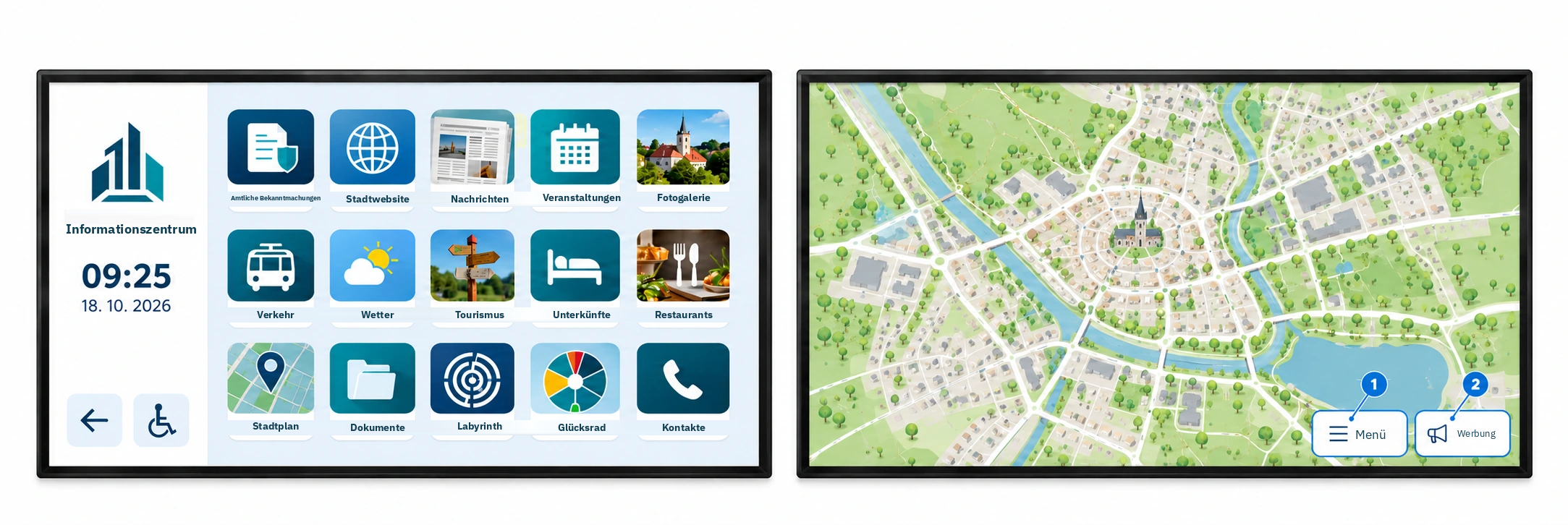
1 — Menü: Eine eigene Website-Schaltfläche öffnet das Anwendungsmenü der Anwendungsebene. Besucher können so den Lageplan verlassen und eine andere Anwendung wählen. showLayerBottom
2 — Werbung: Eine eigene Website-Schaltfläche wechselt zur Präsentationsebene mit den Kampagnen. showLayerTop
Lokalisierte Illustration auf Grundlage des bereitgestellten Screenshots. Die Beschriftungen im installierten Menü können abweichen.
Beschriftungen und Gestaltung der Schaltflächen sind Beispiele. Der Websiteentwickler oder -anbieter fügt sie in die eingebettete Website ein. Einzelheiten zur Umsetzung finden Sie unter Navigationsfunktionen und Codebeispiele weiter unten.
Zum Öffnen des Menüs muss mehr als eine Anwendung aktuell verfügbar sein. Der Wechsel zur Werbung setzt eine aktivierte Präsentationsebene voraus. Testen Sie die vorgesehene Navigation immer auf dem Zielgerät.
Zielgruppe und Zuständigkeiten
- Der Plattformanbieter stellt die Navigationsfunktionen des Players bereit und dokumentiert ihre Verwendung.
- Der Kunde wählt die Website für die Website Anwendung aus und vereinbart die erforderlichen Bedienelemente mit seinem Anbieter.
- Der Anbieter oder Entwickler der eingebetteten Website ändert die Website selbst, etwa indem er Schaltflächen hinzufügt und mit den hier beschriebenen Funktionen verbindet. Die technischen Anweisungen und Codebeispiele dieser Anleitung richten sich an diesen Anbieter oder Entwickler. Wenn Sie die Website selbst entwickeln, übernehmen Sie auch diese Rolle.
Technische Referenz
Technische Anleitung für Websiteentwickler
Verbinden Sie Ihre eigenen Schaltflächen mit den Navigationsfunktionen des Systems. Beginnen Sie mit den gemeinsamen Aufrufkonventionen und folgen Sie anschließend den einzelnen Funktionen und Codebeispielen.
Der Player stellt diese Funktionen einer in der Website-Anwendung geöffneten Website bereit. Prüfen Sie vor jedem Aufruf, ob die Funktion verfügbar ist, wie in den folgenden Beispielen gezeigt.
Gemeinsame Aufrufkonventionen
- Anfrage:
requestist eine Zeichenkette mit einem leeren JSON-Objekt. Verwenden Sierequest: '{}', nicht das Objekt{}selbst. - Erfolg:
onSuccessbestätigt die Annahme der Anfrage, nicht den Abschluss der Navigation oder die Sichtbarkeit einer bestimmten Kampagne. Die Antwort enthält keine Anwendungsdaten. Treffen Sie keine Entscheidungen anhand des Werts vonresponse. - Fehler: verarbeiten Sie
onFailure(error_code, error_message). Die unten beschriebenen abgelehnten Anfragen liefern den Code-1. Fehlermeldungen sind exakte Schnittstellenwerte und dürfen nicht übersetzt werden.
Verfügbare Navigationsfunktionen
onUp
Fordert eine Rückkehr über die Systemnavigation an. Das Ziel hängt vom Webanwendungsmodus und dem verfügbaren Navigationspfad ab. Es ist keine Rückkehr zur vorherigen URL im Browserverlauf und entspricht nicht window.history.back(). Ist eine Rückkehr nicht möglich, meldet die Funktion den folgenden Fehler.
if (typeof window.onUp !== 'function') {
    console.warn("Die Navigationsfunktion des Players ist nicht verfügbar.");
} else {
    window.onUp({
        request: '{}',
        onSuccess: function () {
            console.log("Die Navigationsanfrage wurde angenommen.");
        },
        onFailure: function (error_code, error_message) {
            console.warn(error_code, error_message);
        }
    });
}
Fehler: error_code -1, Disabled bottom layer. Single-app kiosk.
showLayerBottom
Fordert das Anwendungsmenü der Anwendungsebene an. Unter Berücksichtigung der zeitlichen Gültigkeit muss mehr als ein Eintrag in der Anwendungsliste verfügbar sein. Ist nur ein oder kein Eintrag verfügbar, meldet die Funktion den folgenden Fehler.
if (typeof window.showLayerBottom !== 'function') {
    console.warn("Die Navigationsfunktion des Players ist nicht verfügbar.");
} else {
    window.showLayerBottom({
        request: '{}',
        onSuccess: function () {
            console.log("Die Navigationsanfrage wurde angenommen.");
        },
        onFailure: function (error_code, error_message) {
            console.warn(error_code, error_message);
        }
    });
}
Fehler: error_code -1, Single-app kiosk.
showLayerTop
Fordert die Präsentationsebene an. Sie muss in der Gerätekonfiguration aktiviert sein, andernfalls meldet die Funktion den folgenden Fehler. Die Annahme der Anfrage bestätigt weder die Wiedergabe einer bestimmten Kampagne noch die Verfügbarkeit ihres Inhalts.
if (typeof window.showLayerTop !== 'function') {
    console.warn("Die Navigationsfunktion des Players ist nicht verfügbar.");
} else {
    window.showLayerTop({
        request: '{}',
        onSuccess: function () {
            console.log("Die Navigationsanfrage wurde angenommen.");
        },
        onFailure: function (error_code, error_message) {
            console.warn(error_code, error_message);
        }
    });
}
Fehler: error_code -1, Top layer disabled.
Verwenden Sie onUp für eine Rückkehr entsprechend dem Navigationskontext, showLayerBottom für das Anwendungsmenü und showLayerTop für Präsentationsinhalte. Verhindern Sie schnelle Mehrfachaufrufe, etwa durch wiederholtes Drücken einer Schaltfläche. Der Aufruf einer fehlenden Funktion verursacht einen JavaScript-Fehler, bevor onFailure ausgeführt werden kann. Deshalb prüfen die Beispiele zuerst die Verfügbarkeit.
Verwandte Themen und nächste Schritte
← Zurück zum Überblick – Integrationen und Inhaltserstellung
Wenden Sie sich an Ihren Softwareanbieter.