Prilagodite aplikacioni sloj svom brendu. Saznajte kako je meni organizovan i podesite njegovu grafiku, boje, fotografije i poziv na dodir. Podešavanja važe za uređaje dodeljene ovoj lokaciji.
Ova podešavanja ne menjaju izgled stranice za prijavu u administraciju ili partnerskog portala.
Potrebna vam je dozvola za uređivanje lokacije. Ako je nemate, obratite se administratoru svog naloga.
Postupak i podešavanja
Najpre pogledajte koje delove izgleda možete da prilagodite i kako rezultat može da izgleda. Brojevi na ilustracijama odgovaraju koracima u nastavku. Sve opcije su neobavezne; menjajte samo ono što vam je potrebno.
Izgled kioska u horizontalnoj i vertikalnoj orijentaciji
Zelena boja predstavlja aplikacioni sloj, plava prezentacioni sloj, a prednja providna ravan poziv na dodir. Obojene konture služe samo da objasne raspored; nisu deo grafike koju otpremate. Podesite poziv na dodir u koraku 5.
Raspored sa galerijom fotografija menja organizaciju menija (3). Dodajte fotografije i podesite izrezivanje u koraku 4. Izrezivanjem se popunjava prostor i mogu da se odseku ivice; bez izrezivanja prikazuje se cela fotografija preko zamućene pozadine.
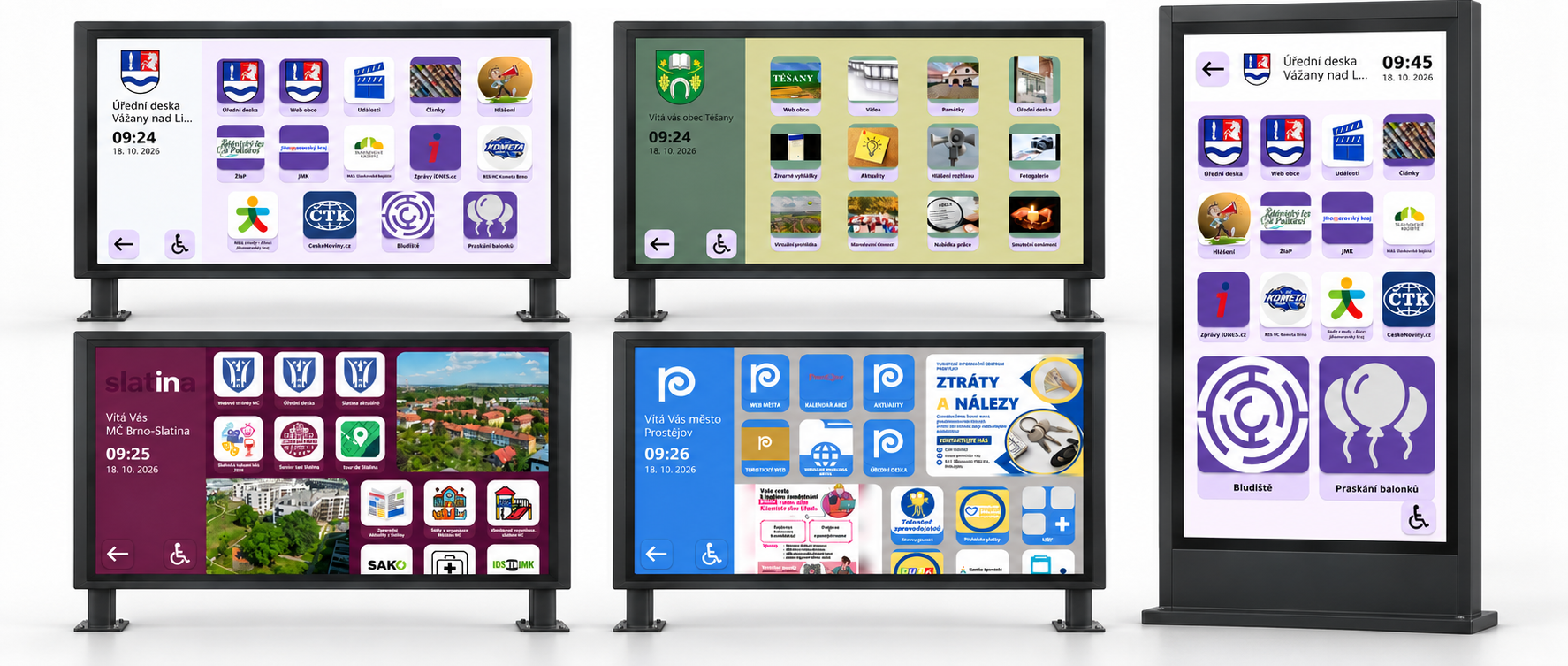
Stvarni primeri aplikacionog sloja (kioska): vaš izgled i sadržaj
Ovi primeri prikazuju aplikacione slojeve u stvarnoj upotrebi: menije aplikacija koje su korisnici prilagodili sopstvenim logotipima, bojama i sadržajem. Aplikacioni sloj podržava horizontalne i vertikalne ekrane.
Primeri stvarnih instalacija softvera. Prikazani hardver služi samo kao ilustracija.
Izaberite logotip aplikacionog sloja. Izaberite sliku logotipa iz svojih medija. Koristite providnu pozadinu ako logotip treba da se uklopi u panel. Promena boje panela ne može da ukloni beli pravougaonik koji je deo same slike. Logotip i njegove boje ne menjaju se automatski.
Unesite naslov menija. Unesite naslov koji će posetioci videti u meniju kioska, na primer „Centar za posetioce”. Naziv lokacije u administraciji i naslov menija zasebna su polja.
Izaberite raspored menija i veličinu ikona.
Tip rasporeda aplikacija — Izaberite „Sa galerijom fotografija” ili „Bez galerije fotografija”. Fotografije menjaju raspoloživi prostor i raspored menija. Bez galerije taj prostor koriste aplikacije.
Veličina ikona aplikacija — Klizač menja veličinu slike unutar pločice. Na primer, 60% skalira sliku u dodeljenom prostoru; ne znači 60% broja aplikacija ili veličine pločice. Raspon klizača je od 0 do 100%. Na 0% slika ikone nije vidljiva.
Kiosk bira veličinu i raspored pločica prema broju aplikacija, orijentaciji i izabranom rasporedu. Mreže 5 × 3 i 4 × 5 na ilustraciji samo su primeri, a ne podešavanje broja kolona. Ako je dostupna samo jedna aplikacija, uređaj može direktno da je otvori umesto da prikaže meni.
Dodajte fotografije i podesite njihovo izrezivanje.
Fotografije dodajete i uklanjate na zasebnoj kartici „Galerija fotografija aplikacionog sloja”. Zatim u odeljku Brendiranje izaberite „Sa galerijom fotografija”. Samo otpremanje fotografija ne bira raspored sa galerijom.
Izrezivanje medija u galeriji fotografija aplikacionog sloja — Omogućeno: fotografija popunjava dodeljeni prostor, pa njene ivice mogu da budu odsečene. Onemogućeno: prikazuje se cela fotografija, a preostali prostor popunjava zamućena verzija iste slike.
Ova galerija pripada meniju kioska. Odvojena je od aplikacije Galerija fotografija i od slika koje se reprodukuju u kampanjama.
Podesite poziv na dodir ekrana.
Preko prezentacionog sloja pojavljuje se preklopna slika koja posetiocima pokazuje da mogu da dodirnu ekran kako bi otvorili aplikacioni sloj. Ona je odvojena od logotipa menija i fotografija u galeriji. Izaberite zasebnu sliku za svaku orijentaciju koju koristite. Providni delovi omogućavaju da sadržaj ispod ostane vidljiv.
Poziv na dodir ne zamenjuje navigaciju unutar veb-stranice. Ako aplikaciju Veb-sajt koristite bez sistemskih kontrola, programer veb-stranice može da doda dugmad za povratak na meni aplikacija ili reprodukciju kampanja. Pogledajte primer i tehničko uputstvo u uputstvu za upravljanje sistemskim slojevima sa vaše veb-stranice.
Horizontalni ekran: 16:9
Vertikalni ekran: 9:16
Sopstvena grafika: pripremite providnu sliku u rezoluciji ciljnog ekrana, zasebno za svaku horizontalnu ili vertikalnu orijentaciju koju koristite. Otpremite je i izaberite u odgovarajućem podešavanju preklopne slike.
Grafika i položaj: postavite ikonu ili tekst na bilo koje mesto u datoteci. Providni delovi zadržavaju vidljivost sadržaja koji se reprodukuje.
Šta preklopna slika radi: ona je dodatak iznad prezentacionog sloja, a ne treći nezavisni sloj sadržaja. Položaj nacrtane ikone ne određuje oblast dodira; prelazak zavisi od podešavanja slojeva i aplikacije.
Možete da koristite i originalne providne PNG slike dostupne u nastavku. Otpremite ih u podešavanjima brendiranja lokacije, u polje za odgovarajuću orijentaciju ekrana. Šahovnica u pregledu označava providnost i nije deo datoteke.
U koracima 6–11 podesićete boje pojedinačnih elemenata kioska. Svaka grupa podešavanja odnosi se na konkretan element, kao što su primarni panel ili pozadina ikone.
Svaka grupa ima dve kontrole: „Boja pozadine” podešava pozadinu, a „Boja teksta i simbola” odgovarajuće elemente u prednjem planu. Počnite od panela i pločica, pa posle svake promene proverite da li su tekst i kontrole i dalje lako čitljivi.
Kliknite na uzorak boje pored polja. U biraču podesite nijansu, svetlinu i providnost, a zatim potvrdite dugmetom OK. Ako znate tačan kod boje svog brenda, možete direktno da ga unesete u polje.
Obezbedite dovoljan kontrast: taman tekst na svetloj pozadini ili svetao tekst na tamnoj pozadini. Boje interfejsa ne menjaju boje fotografija, video-zapisa, otpremljenih logotipa ili sadržaja tuđih veb-stranica.
Podesite boje primarnog panela. Panel sa logotipom, naslovom i satom: levo u horizontalnoj orijentaciji, odnosno gore u vertikalnoj.
Boja pozadine: Pozadina primarnog panela.
Boja teksta i simbola: Tekst i simboli koji koriste boju prednjeg plana primarnog panela.
Podesite boje sekundarnog panela. Oblast sa sadržajem menija: desno u horizontalnoj orijentaciji, odnosno ispod primarnog panela u vertikalnoj.
Boja pozadine: Pozadina sekundarnog panela; koristi se i na drugim ekranima aplikacija.
Boja teksta i simbola: Pripadajući tekst i simboli na ovoj pozadini.
Podesite pozadinu ikone aplikacije. Oblast iza slike ikone aplikacije.
Boja pozadine: Pozadina ikone, naročito vidljiva oko manje ili providne slike.
Boja teksta i simbola: Koriste je i pojedine druge kontrole aplikacija. Ona ne menja boje slike ikone u meniju.
Podesite pozadine dugmadi i naziva aplikacija. Pozadina iza naziva aplikacija i dugmadi koja koriste ovu boju.
Podesite boje teksta i simbola dugmadi i aplikacija. Nazivi aplikacija i odgovarajući simboli kontrola.
Podesite opštu pozadinu aplikacija.
Opšta pozadina koristi se, na primer, u dijalogu sa odbrojavanjem zbog neaktivnosti i u nekim aplikacijama, uključujući USB plejer i Lavirint. Ona ne podešava glavnu pozadinu menija sa pločicama. Proverite kontrast teksta; zadržite podrazumevana podešavanja ako ne morate da ih menjate.
Boja pozadine: Pozadina elemenata koji koriste ovu grupu boja.
Boja teksta i simbola: Pripadajući tekst i simboli, na primer u upozorenju o neaktivnosti.
Kada završite, sačuvajte izmene. Server stavlja ažurirani aplikacioni sloj u red za isporuku uređajima na lokaciji. Uređaji moraju da budu povezani, a preuzimanje novih slika mora da se završi. Proverite rezultat na uređaju dodeljenom lokaciji; samo čuvanje obrasca ne potvrđuje isporuku.