Fekvő


Igazítsa az alkalmazásréteget saját arculatához. Ismerje meg a menü felépítését, és állítsa be grafikáit, színeit, fényképeit és érintésre hívó jelzését. A beállítások az ehhez a helyszínhez rendelt eszközökre érvényesek.
Ezek a beállítások nem módosítják az adminisztrációs bejelentkezési oldal vagy a partnerportál arculatát.
A helyszín szerkesztéséhez megfelelő jogosultságra van szüksége. Ha nem rendelkezik vele, forduljon fiókja adminisztrátorához.
Először tekintse át, a megjelenés mely részeit szabhatja testre, és milyen eredményt érhet el. A szemléltető ábrák számozása az alábbi lépéseknek felel meg. Minden lehetőség opcionális; csak azt módosítsa, amire szüksége van.
Ugyanaz a kioszk fekvő és álló tájolásban. Ez egy mintaterv; a megjelenített alkalmazások száma nem ír elő rögzített elrendezést.
A zöld az alkalmazásréteget, a kék a megjelenítési réteget, az elülső átlátszó sík pedig az érintésre hívó jelzést mutatja. A színes körvonalak csak az elrendezés magyarázatára szolgálnak; nem részei a feltöltött grafikának. Az érintésre hívó jelzést az 5. lépésben állíthatja be.
A fényképgalériás elrendezés módosítja a menü elrendezését (3). A fényképeket a 4. lépésben adhatja hozzá, és ott állíthatja be a képkivágást is. A kivágás kitölti a területet, de levághatja a kép széleit; kivágás nélkül a teljes fénykép jelenik meg elmosott háttér előtt.
Az alkalmazás bezárul.
Ezek a példák az alkalmazásréteg valós használatát mutatják be: a felhasználók saját logóikkal, színeikkel és tartalmaikkal testre szabott alkalmazásmenüit. Az alkalmazásréteg fekvő és álló tájolású képernyőket is támogat.
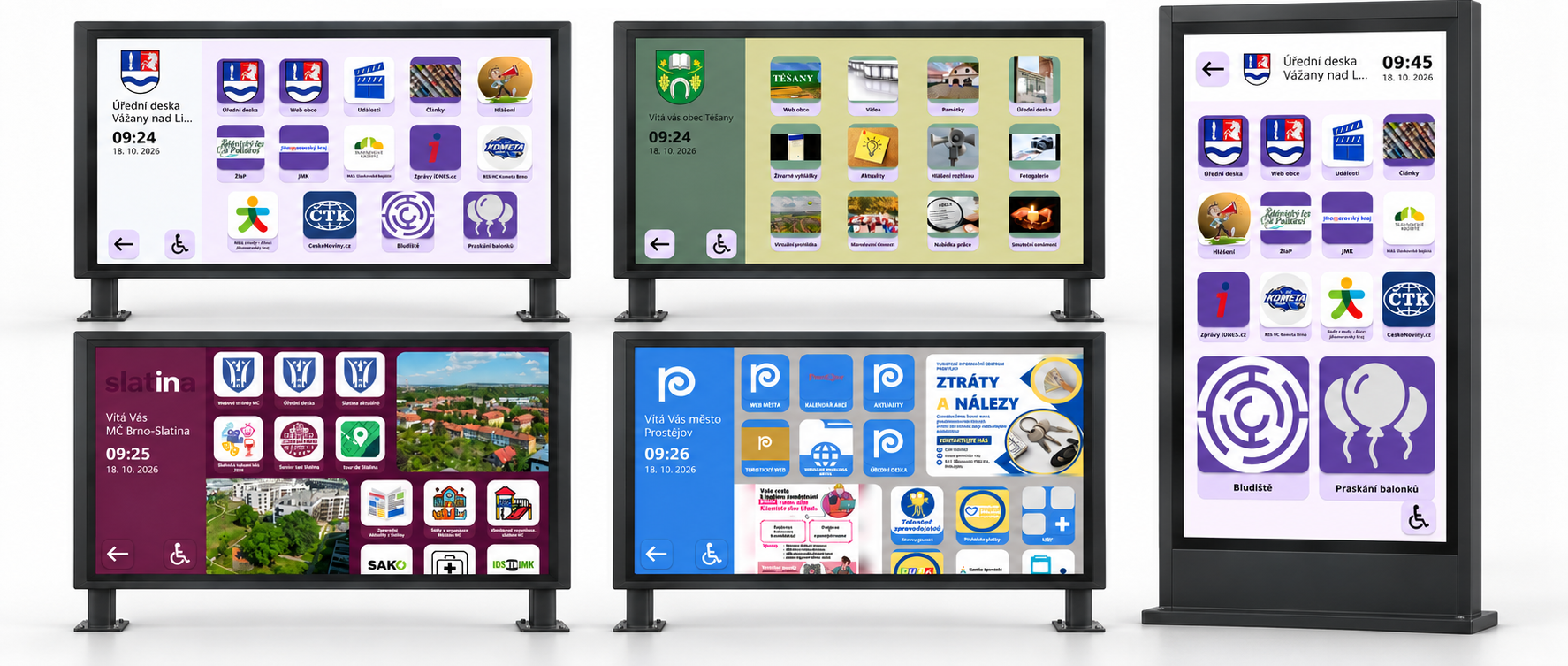
A kioszk az alkalmazások száma, a tájolás és a kiválasztott elrendezés alapján határozza meg a csempék méretét és elhelyezését. Az ábrán látható 5 × 3-as és 4 × 5-ös rács csak példa, nem beállítható oszlopszám. Ha csak egy alkalmazás érhető el, az eszköz a menü megjelenítése helyett közvetlenül azt nyithatja meg.
A fényképeket az „Alkalmazásréteg fényképgalériája” külön lapon adhatja hozzá és távolíthatja el. Ezután az Arculat beállításainál válassza a „Fényképgalériával” lehetőséget. A fényképek feltöltése önmagában nem választja ki a galériás elrendezést.
Ez a galéria a kioszk menüjéhez tartozik. Nem azonos a Fényképgaléria alkalmazással vagy a kampányokban lejátszott képekkel.
A megjelenítési réteg felett egy fedőkép jelzi a látogatóknak, hogy a képernyő megérintésével megnyithatják az alkalmazásréteget. Ez nem azonos a menü logójával vagy a galéria fényképeivel. Minden használt tájoláshoz válasszon külön képet. Az átlátszó területeken az alatta lévő tartalom látható marad.
Az alább elérhető eredeti, átlátszó PNG-képeket is használhatja. Töltse fel őket a helyszín arculati beállításainál, a megfelelő képernyőtájoláshoz tartozó mezőbe. Az előnézet sakktáblamintája az átlátszóságot jelzi, és nem része a fájlnak.
A 6–11. lépésben az egyes kioszkelemek színeit állíthatja be. Minden beállításcsoport egy adott elemre, például az elsődleges panelre vagy az ikon hátterére vonatkozik.
Minden csoportban két vezérlőelem található: a „Háttérszín” a hátteret, a „Szöveg és szimbólumok színe” pedig a hozzá tartozó előtérelemeket állítja be. Kezdje a panelekkel és a csempékkel, majd minden módosítás után ellenőrizze a szövegek és vezérlőelemek olvashatóságát.
Kattintson a mező melletti színmintára. A színválasztóban állítsa be a színárnyalatot, a fényerőt és az átlátszóságot, majd erősítse meg az OK gombbal. Ha ismeri az arculati szín pontos kódját, közvetlenül a mezőbe is beírhatja.
A globális hátteret használja például az inaktivitás miatti visszaszámlálás párbeszédablaka, valamint néhány alkalmazás, köztük az USB-lejátszó és a Labirintus. Ez nem a fő csempemenü hátterét állítja be. Ellenőrizze a szöveg kontrasztját; ha nincs szükség módosításra, hagyja meg az alapértékeket.
Ha végzett, mentse a módosításokat. A szerver sorba állítja a frissített alkalmazásréteget a helyszín eszközeire történő továbbításhoz. Az eszközöknek csatlakozniuk kell, és az új képek letöltésének is be kell fejeződnie. Ellenőrizze az eredményt a helyszínhez rendelt eszközön; az űrlap mentése önmagában nem igazolja a kézbesítést.