
Kioskverhalten und Bedienelemente
Einführung und Überblick
Barrierefreiheitsmodus, Inaktivitätszeitgeber und Dialog vor der Rückkehr zum Standardmodus.
Schritte und Einstellungen
Die folgenden Optionen finden Sie in der Administrationsoberfläche unter Standort-Branding. Sie beeinflussen die Position der Bedienelemente und die Rückkehr des Kiosks in den Standardmodus nach Inaktivität.
Bleibt eine geöffnete Anwendung inaktiv, beginnt nach Ablauf ihres Zeitlimits der abschließende Countdown. Wenn der Besucher die Nutzung nicht fortsetzt, kehrt das System danach in den Standardmodus des Geräts zurück. Das Zeitlimit des barrierearmen Modus bestimmt unabhängig davon, wann die Bedienelemente an ihre normale Position zurückkehren.
- Legen Sie das Zeitlimit des barrierearmen Modus fest.
Die Schaltfläche mit dem Rollstuhlsymbol schaltet den öffentlichen Kiosk in einen Modus mit besser erreichbaren Bedienelementen. Inhalte und Bedienelemente werden nach unten verschoben, damit Rollstuhlnutzer sie bequem erreichen können. Nach der eingestellten Zeit kehrt die Oberfläche automatisch zur normalen Anordnung zurück.
Zeitlimit für den aktiven barrierearmen Modus bestimmt, nach welcher Zeit die Bedienelemente nach Aktivierung des barrierearmen Modus an ihre normale Position zurückkehren.
Beispiele für Standardmodus und Rollstuhlmodus
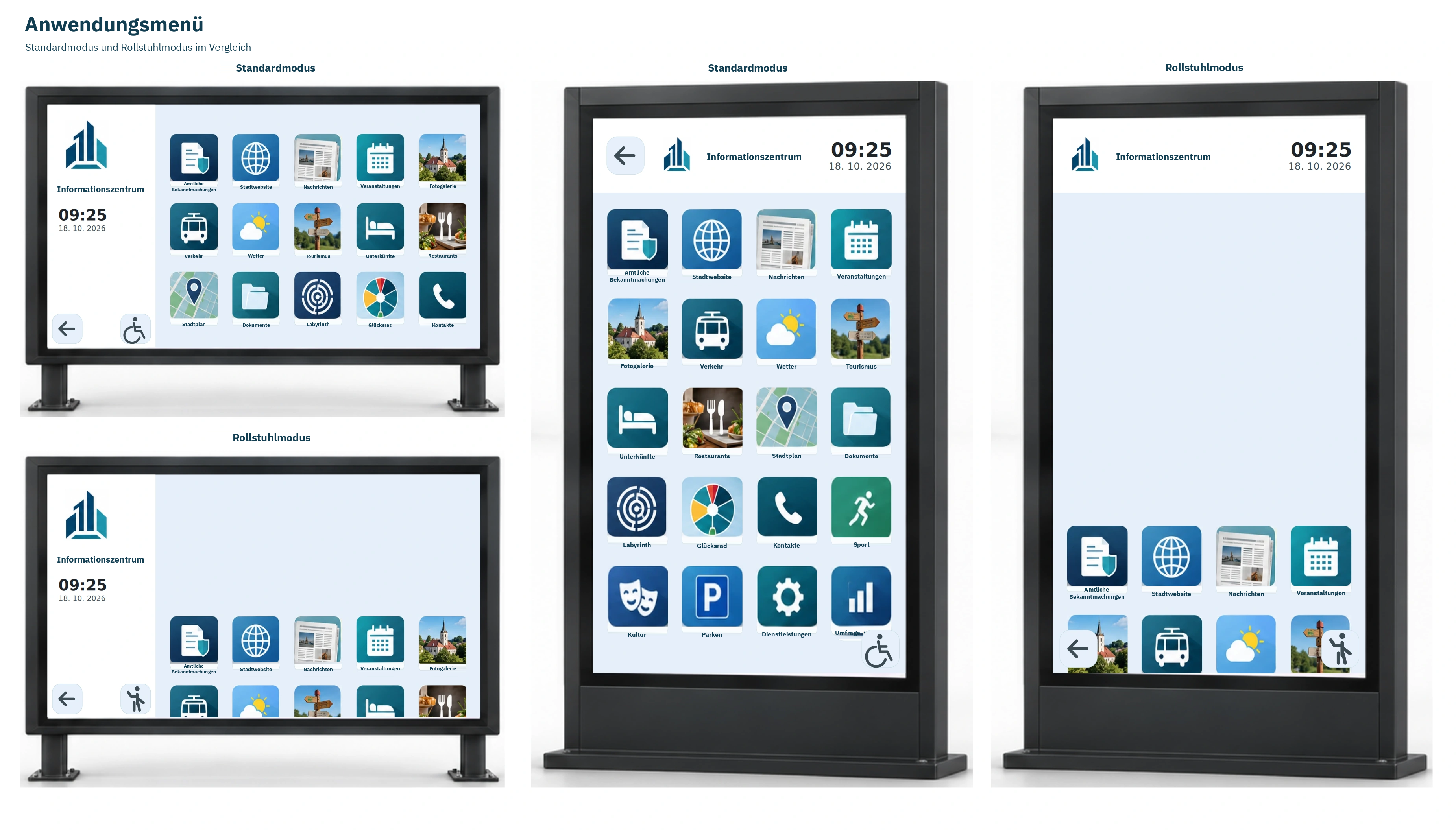
Anwendungsebene: Standardmodus und Rollstuhlmodus. Die Menüinhalte werden nach unten verschoben. Beispielinhalte auf Grundlage der tatsächlichen Oberfläche. 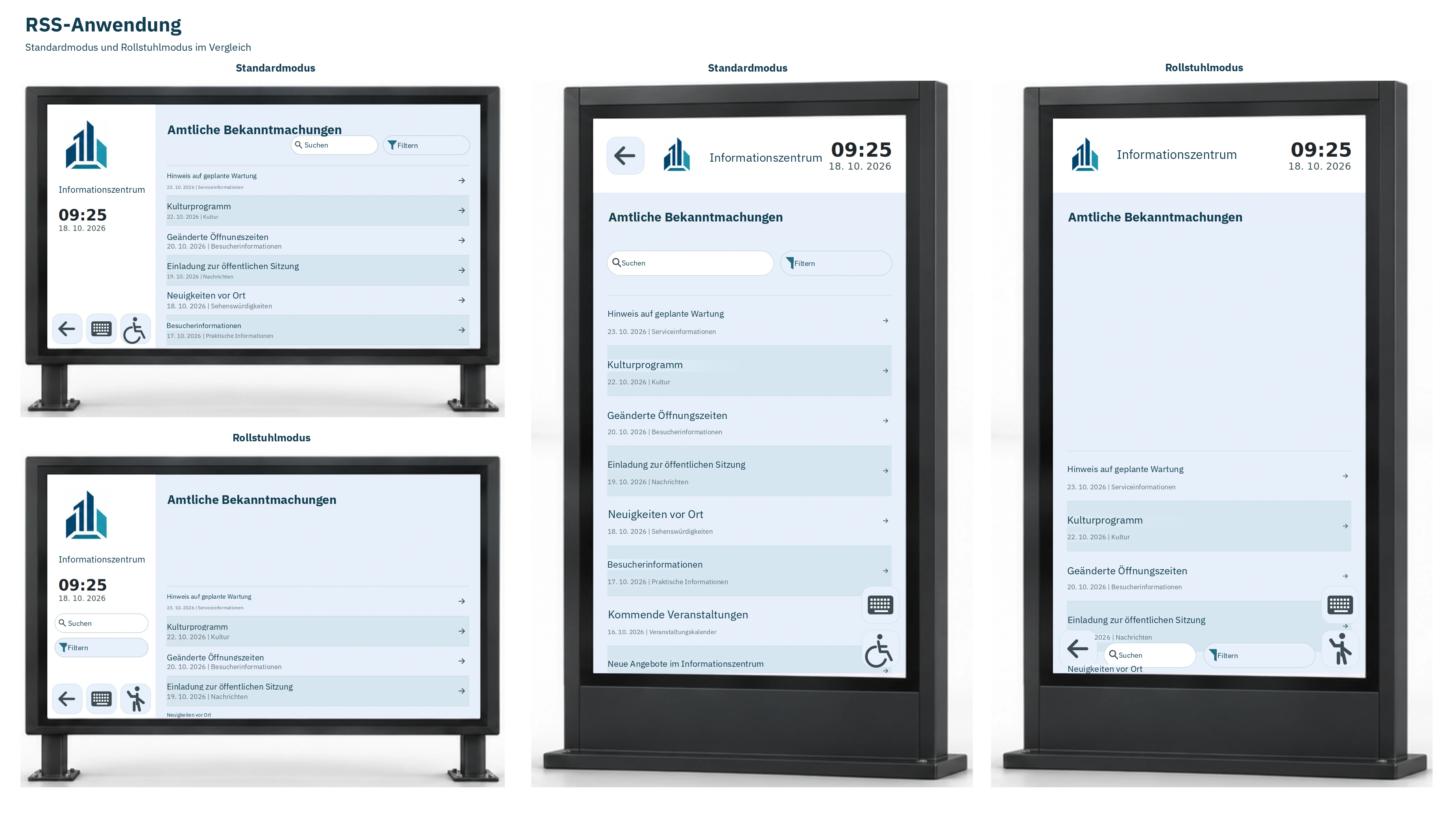
RSS-Anwendung: Im Rollstuhlmodus wird die Liste nach unten verschoben. Im Querformat erscheinen Suche und Filter im linken Bereich, im Hochformat unten. Beispielinhalte auf Grundlage der tatsächlichen Oberfläche. - Legen Sie das Inaktivitätszeitlimit der Anwendung fest.
Zeitlimit der Anwendung bestimmt, wie lange eine geöffnete Anwendung inaktiv bleiben darf. Öffnet ein Besucher eine Anwendung und geht weg, beginnt nach dieser Zeit das automatische Schließen.
- Legen Sie den Countdown vor der Rückkehr in den Standardzustand fest.
Countdown-Zeitlimit für die Rückkehr zu den Standardeinstellungen des Geräts ist der abschließende Countdown. Vor der Rückkehr erscheint ein Dialog mit einer Zählung wie 10, 9, 8 … Wenn der Benutzer die Nutzung nicht fortsetzt, kehrt das System in den Standardmodus zurück.
Sehen Sie den Dialog im Beispiel für die Inaktivitätsmeldung.
- Bearbeiten Sie den Text des Inaktivitätsdialogs.
Im Branding können Sie auch den Dialogtext vor der automatischen Rückkehr in den Standardmodus festlegen, etwa den Warnungstitel, die Meldung „Die Anwendung wird geschlossen.“ und die Beschriftung der Schaltfläche, mit der Besucher die weitere Nutzung bestätigen.
Verwenden Sie das Dialogbeispiel als Vorlage bei der Textbearbeitung.
Prüfen Sie das Ergebnis auf einem Gerät dieses Standorts.
Die Rückkehr des Kiosks in den Standardmodus meldet den Besucher nicht automatisch von einer eingebetteten Website ab und löscht deren Cookies nicht. Erforderliche Abmeldungen oder Sitzungsbereinigungen müssen die Website und ihr Betreiber selbst umsetzen.
Logo, Farben, Symbole und Anordnung des Kiosks sind beschrieben in der Anleitung Kioskgestaltung und Branding.
Verwandte Themen und nächste Schritte
Wenden Sie sich an Ihren Softwareanbieter.