
Автоматично стартиране след прекъсване на захранването – GMKtec NucBox G5
Въведение и ориентация
Настройте GMKtec NucBox G5 да се включва автоматично при възстановяване на електрозахранването. Това е еднократна настройка в BIOS.
Стъпки и настройки
Процедура за настройка
Подгответе компютъра.
- Изключете компютъра напълно.
- Свържете клавиатура и мишка.
- Включете компютъра и веднага натискайте F7 многократно, докато се появи менюто за зареждане.
Отворете BIOS.
Използвайте стрелките, за да изберете Enter Setup, след което натиснете Enter. Ще се отворят настройките на BIOS.

Отворете настройките на Chipset.
Със стрелките наляво и надясно отворете раздела Chipset.
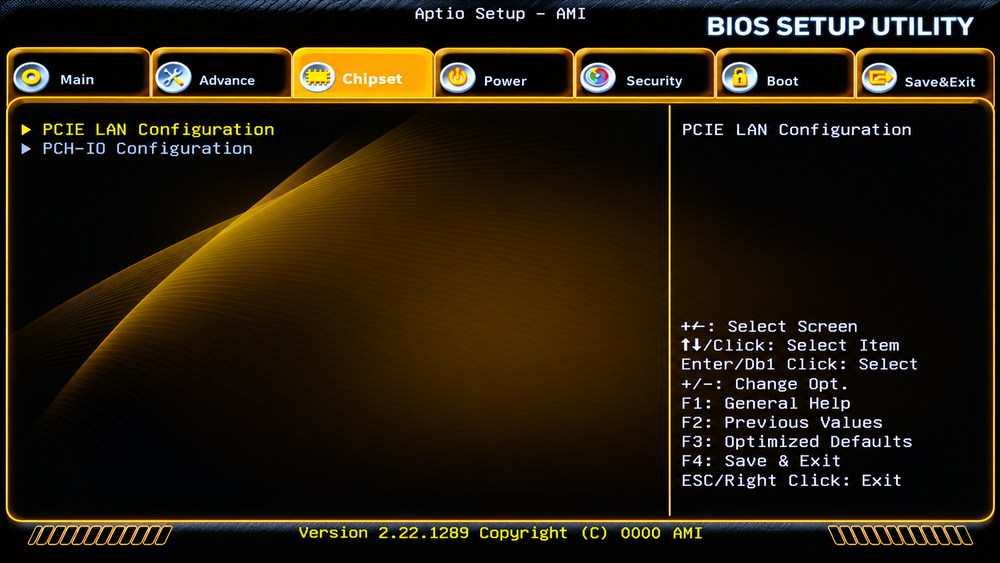
Отворете PCH-IO Configuration.
Със стрелките нагоре и надолу изберете PCH-IO Configuration, след което натиснете Enter.
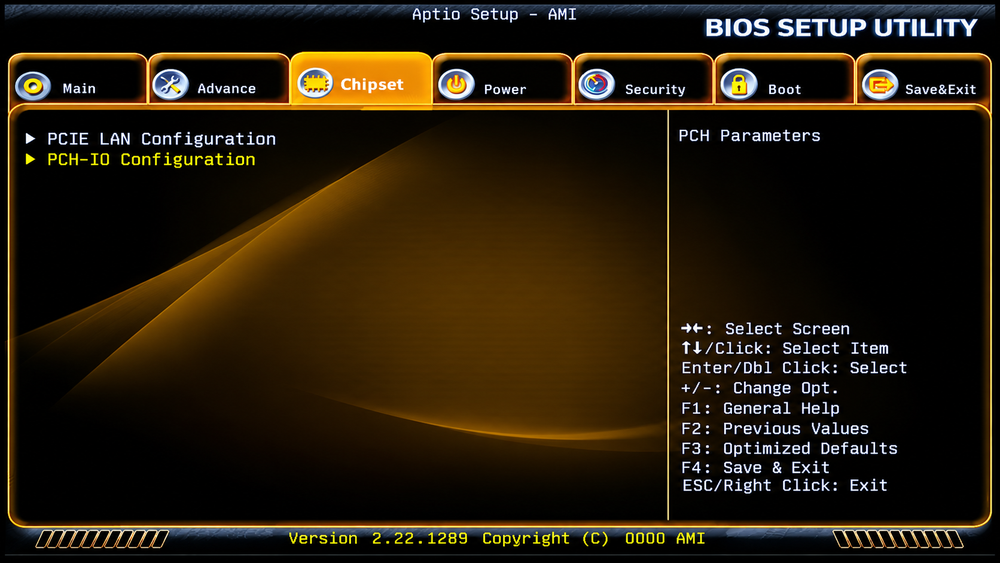
Намерете Wake on Power.
Изберете Wake on Power и натиснете Enter.
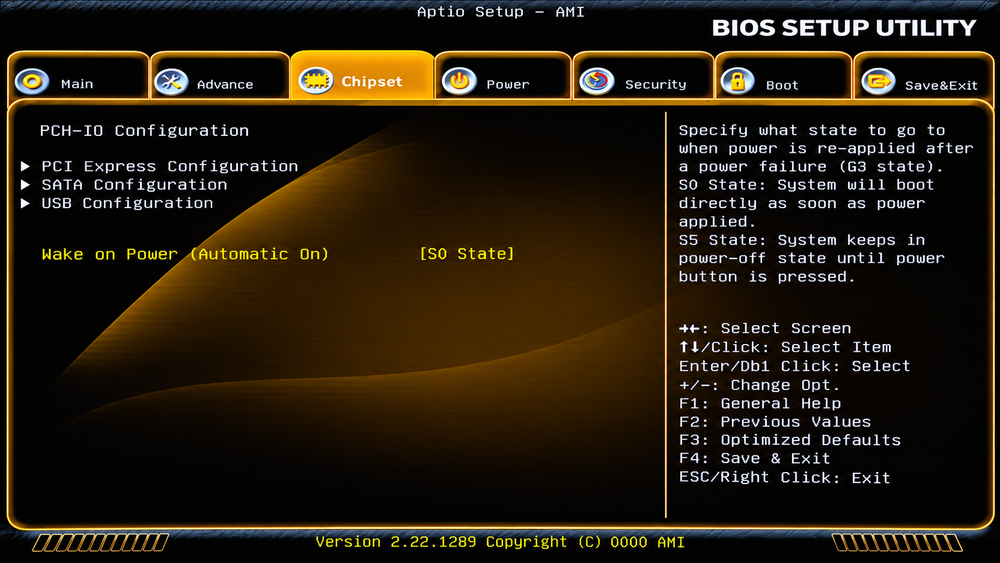
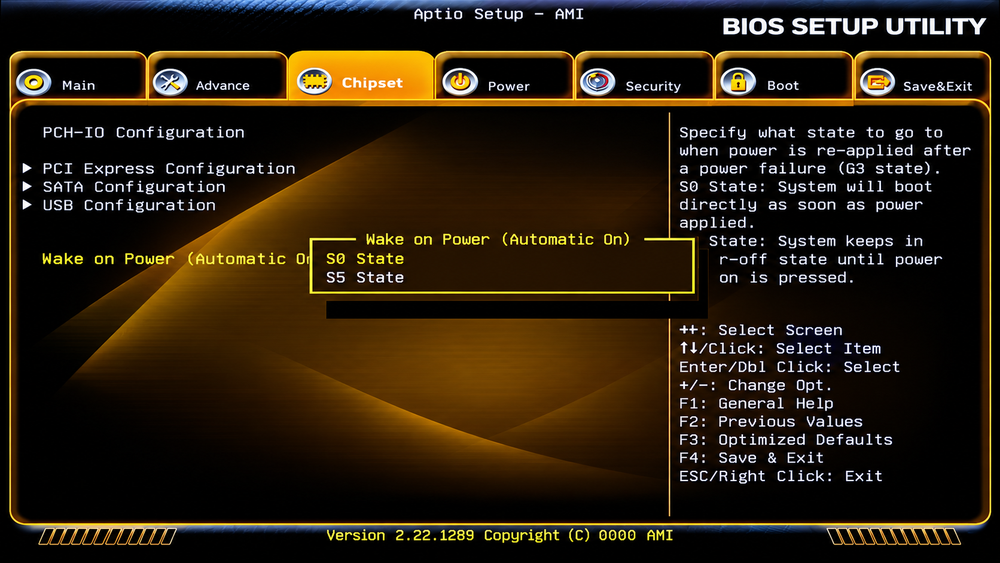
Задайте State S0.
Задайте Wake on Power на State S0 и натиснете Enter. Така компютърът ще се стартира автоматично при всяко подаване на захранване.
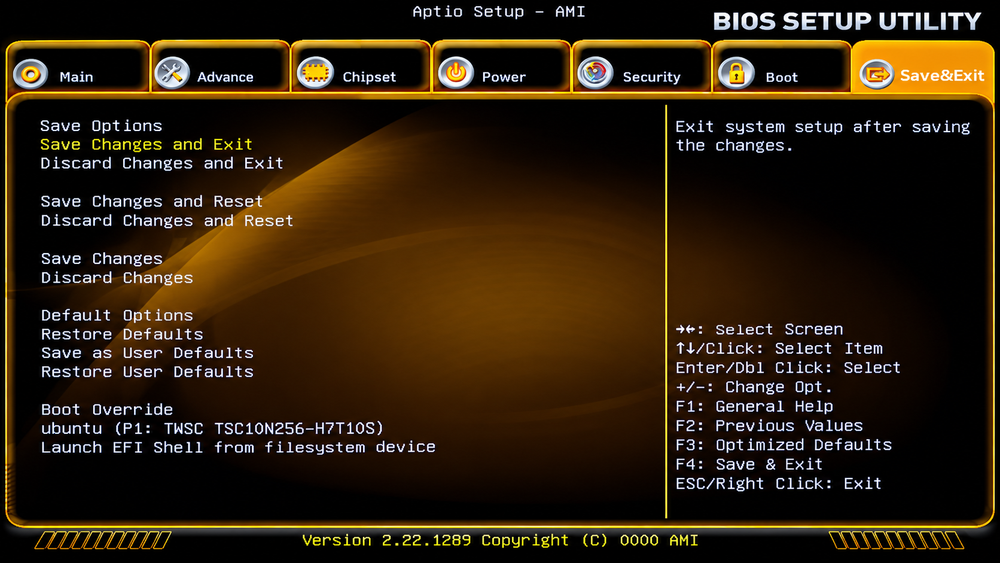
Запазете промените и излезте.
Натиснете Esc, отворете раздела Save & Exit и изберете Save Changes and Exit. Потвърдете с Enter.
Проверете настройката.
Компютърът ще се рестартира с новата настройка. За да я проверите, изключете захранването, изчакайте няколко секунди и го свържете отново. GMKtec NucBox G5 трябва да се включи автоматично, без натискане на бутона за захранване.
Съвет: Тази настройка е полезна за плейъри за дигитални екрани, които трябва автоматично да възстановяват работата си след прекъсване на захранването.
Свързани теми и следващи стъпки
← Назад към прегледа – Настройка и управление
Свържете се с Вашия доставчик на софтуер.
Техническите екранни снимки показват действителния интерфейс на операционната система или администрацията. Оригиналните надписи са запазени, за да можете да намерите същите бутони и полета; действията са обяснени на български в стъпките.